
Guia de instalação
Steam Deck
Adicione o Open Annihilation à Steam como jogo não-Steam, com o seu próprio esquema de comando e imagens, e jogue-o no Modo de Jogo como qualquer outro jogo. A sua cópia do Total Annihilation da Steam é encontrada automaticamente.
- LCD e OLED
- SteamOS 3
- Pacote para Steam Deck
- Cerca de 15 minutos
ExperimentalO suporte para o Steam Deck é experimental: até agora foi testado num só Deck. Se algo correr mal, ou funcionar onde este guia diz que pode não funcionar, diga-nos no Discord ou numa issue do GitHub, com o registo do jogo.
1Mudar para o Modo de Ambiente de Trabalho
Prima o botão STEAM 1, escolha Energia e depois Mudar para o Ambiente de Trabalho 2. No Modo de Ambiente de Trabalho, STEAM e X em conjunto abrem o teclado no ecrã, e L2 ou premir o trackpad esquerdo funciona como botão direito do rato.
2Transferir e descomprimir
No navegador, transfira o pacote para Steam Deck: o pacote para PC Linux de 64 bits com os esquemas do Steam Input e as imagens da biblioteca. Os pacotes ARM não funcionam num Deck.
Open Annihilation 0.8.11 · Steam Deck2026-11-01
Notas de lançamento →Pacote para Steam Deck RecomendadoExperimental
Inclui esquemas do Steam Input e imagens para a biblioteca. Adicione-o à Steam como jogo não-Steam e jogue no Modo de Jogo.
open-annihilation-v0.8.11-steam-deck.zip
- No Dolphin, o gestor de ficheiros, crie uma pasta chamada
Applicationsna sua pasta pessoal e mova o zip para lá. - Clique com o botão direito no zip 1, escolha Extrair e depois Extrair o arquivo para aqui 2.
Isto cria uma pasta com o jogo, open-annihilation, e a pasta steam-deck. Deixe-a onde está: o atalho da Steam aponta para ela.
3Obter os dados do jogo
Instale o Total Annihilation (app 298030, com Core Contingency e Battle Tactics) a partir da sua biblioteca, como habitualmente, no armazenamento do Deck ou num cartão SD. O Open Annihilation encontra-o 1 e usa os ficheiros que a Steam instalou 2: nunca inicia o próprio Total Annihilation nem o executa através do Proton.
- Bibliotecas Steam, incluindo cartões SD
~/.local/share/Steam/steamapps/common/Total AnnihilationEncontrado - Heroic Games Launcher
~/Games/Heroic/…— - Prefixos do Lutris e do Wine
~/Games/…— - Bottles
~/.var/app/com.usebottles.bottles/…—
Instale o Total Annihilation: Commander Pack do GOG com o Heroic Games Launcher ou o Lutris, ambos na loja Discover, no Modo de Ambiente de Trabalho. O Open Annihilation encontra uma cópia instalada pelo Heroic, e uma num prefixo do Lutris ou do Wine em ~/Games ou numa garrafa do Bottles.
Copie a pasta inteira de um Total Annihilation instalado, a que contém totala1.hpi, para ~/Games/Total Annihilation no Deck, com uma pen USB ou um cartão SD. O jogo não procura uma pasta copiada desta forma: escolha-a no primeiro arranque (passo 7).
Ainda não tem uma cópia? A demo gratuita de 1997 contém as três primeiras missões ARM. Transfira o Total Annihilation.exe (onde, e como o verificar), crie uma pasta como TA Demo na sua pasta pessoal e coloque lá o ficheiro 1. Nunca o executa: o Open Annihilation apenas lê os dados do jogo que traz lá dentro.
4Adicioná-lo à Steam
- Abra a Steam no ambiente de trabalho, escolha Jogos e depois Adicionar um jogo não-Steam à minha biblioteca… 1.
- Clique em Procurar… 2, vá à pasta do jogo e escolha
open-annihilation3; se não aparecer na lista, defina primeiro Tipo de ficheiro como Todos os ficheiros. Depois escolha Adicionar programas selecionados 4.
Ou clique com o botão direito em open-annihilation no Dolphin e escolha Adicionar à Steam.
Selecione os programas a adicionar à sua biblioteca
Na biblioteca da Steam, clique com o botão direito na nova entrada, que tem o nome do ficheiro, e escolha Propriedades. Mude-lhe o nome para Open Annihilation 1: a Steam partilha os esquemas da comunidade por este nome. Deixe Opções de arranque vazio 2 e deixe Forçar o uso de uma ferramenta de compatibilidade Steam Play específica desligado 3: o Open Annihilation é um programa nativo para Linux, e o Proton é para programas do Windows.
5Instalar os esquemas do comando
A pasta steam-deck contém dois modelos do Steam Input. Abra o Konsole, o terminal, no lançador de aplicações (em Sistema) e copie-os para onde a Steam procura os modelos:
(deck@steamdeck ~)$ cd ~/Applications/open-annihilation-v0.8.11-steam-deck(deck@steamdeck ~)$ mkdir -p ~/.steam/steam/controller_base/templates(deck@steamdeck ~)$ cp steam-deck/*.vdf ~/.steam/steam/controller_base/templates/
A Steam lê os modelos quando arranca. Voltar ao Modo de Jogo no passo 7 reinicia-a.
6Adicionar as imagens (opcional)
A pasta steam-deck/artwork contém as imagens da biblioteca da Steam, feitas a partir do ícone do Open Annihilation; nenhuma usa a arte do Total Annihilation. Sem elas, a Steam mostra um mosaico simples. Na Steam, ainda no Modo de Ambiente de Trabalho:
- Imagem da biblioteca: clique com o botão direito no jogo, Gerir › Definir arte personalizada,
portrait.png. - Faixa e logótipo: na página do jogo, clique com o botão direito na faixa: Definir fundo personalizado com
hero.pnge depois Definir logótipo personalizado comlogo.png. - Ícone: em Propriedades, clique no ícone ao lado do nome e escolha
icon.png.
7Jogar no Modo de Jogo
- Faça duplo clique em Return to Gaming Mode no ambiente de trabalho.
- Selecione o Open Annihilation na biblioteca, em Não-Steam, e abra as definições do comando 1.
- Escolha o esquema atual, depois Modelos, e escolha Open Annihilation. Depois escolha Jogar 2.
Na lista de modelos, Modelos 1 contém os dois esquemas do jogo: escolha Open Annihilation 2. O outro, keyboard and mouse, envia apenas o rato e as teclas.
No primeiro arranque, o jogo procura o Total Annihilation onde a Steam, o Heroic, o Lutris e o Bottles o instalam. Uma cópia utilizável: usa-a, indica no menu principal onde a encontrou e memoriza-a. Várias, ou nenhuma: pergunta no seu próprio seletor de pastas, que funciona com o botão direcional e o A, o ponteiro do trackpad ou um dedo: escolha uma cópia encontrada, procure uma pasta ou escolha a demo de 1997. Para indicar a pasta manualmente, coloque --game-dir "/home/deck/Games/Total Annihilation" nas Opções de arranque do jogo.
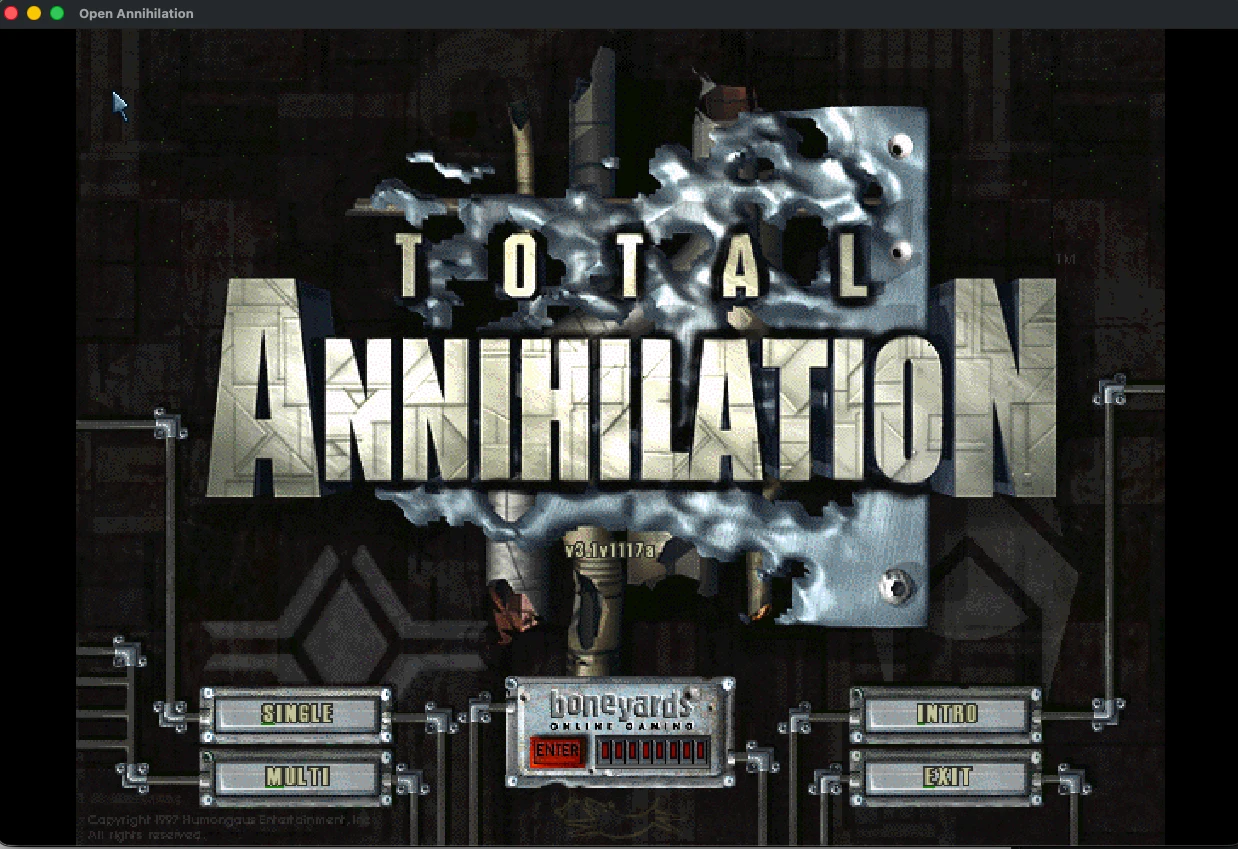
✓Já está no jogo, Comandante
Quando aparecer o menu principal, o jogo encontrou os seus ficheiros. Escolha uma campanha, uma escaramuça ou um jogo em rede.
Controlos
Com o Steam Input ligado e o modelo Open Annihilation, os manípulos e os botões chegam ao jogo como os de um comando, o trackpad direito é o rato, e os quatro botões traseiros funcionam como os do próprio jogo: R4 FILA, L4 ADICIONAR, R5 FORÇAR e L5 grupos.
| Entrada | Função |
|---|---|
| Trackpad direito | O ponteiro; premir para um clique esquerdo |
| R2, L2 | Os botões esquerdo e direito do rato |
| R1 | O anel de ordens no ponteiro |
| L1 | O anel de construção do construtor selecionado |
| Manípulo esquerdo, trackpad esquerdo | Deslocar o mapa; L3 centra |
| Manípulo direito | Zoom; um toque rápido para a esquerda ou para a direita muda a página de construção |
| A, B, X, Y | Clicar, limpar, parar, todas as unidades do tipo |
| Botão direcional | Comandante, unidade seguinte, relatório seguinte, SELECIONAR ▾ |
| View, Menu | Informações da unidade (manter premido para as teclas do jogo), o menu do jogo |
O guia dos comandos descreve todas as entradas, os anéis e os grupos.
Taxa de fotogramas, controlos e o ecrã
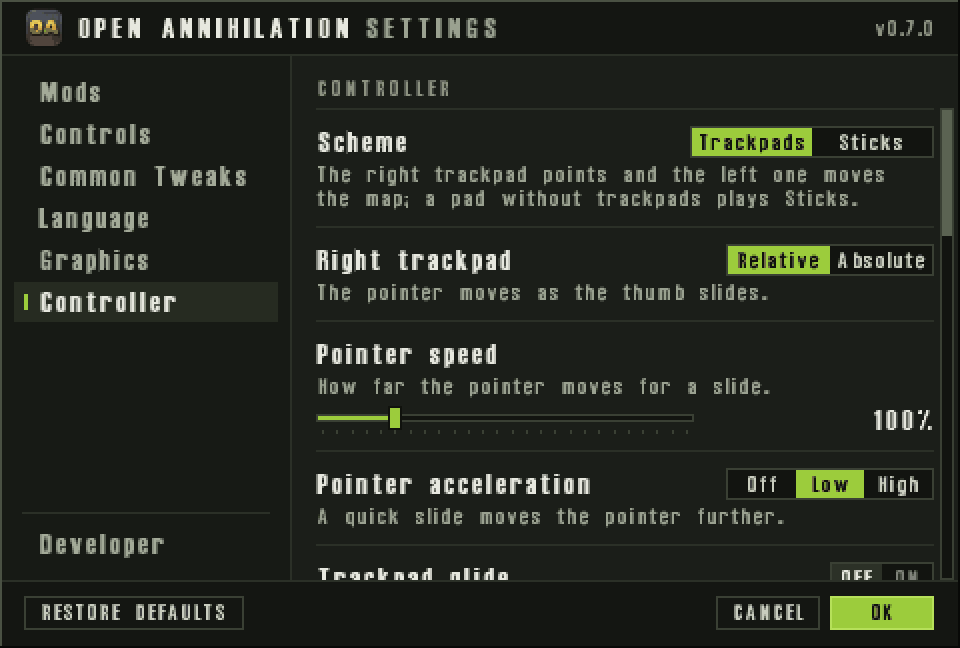
- O jogo arranca com Taxa de fotogramas máxima igual à frequência do ecrã, 60 no modelo LCD e 90 no OLED, e com Tamanho dos controlos em Maior. Ambas são definições normais, e Restaurar predefinições repõe os valores do Deck.
- Deixe Tamanho do ecrã em Ambiente de trabalho: no Modo de Jogo, a janela abre a 1280×800, e o ponteiro da Steam não chega às margens de uma janela maior.
- Para os controlos de toque, deixe o ecrã tátil com toque nativo nas definições do comando, e não na definição que transforma toques em cliques.
- O teclado da Steam abre-se sozinho quando o jogo pede texto; STEAM e X abrem-no manualmente.
- No Modo de Ambiente de Trabalho, inicie também o jogo a partir da biblioteca da Steam: iniciado a partir do Dolphin, não recebe o esquema do Open Annihilation.
Resolução de problemas
O jogo não arranca, ou o Dolphin abre-o como ficheiro
chmod +x open-annihilation uma vez.A Steam não inicia o jogo
open-annihilation na pasta do jogo e que não há nenhuma ferramenta de compatibilidade forçada.Os modelos não aparecem na lista
.vdf estão em ~/.steam/steam/controller_base/templates e reinicie a Steam, por exemplo mudando para o Modo de Ambiente de Trabalho e voltando. Se não resultar, use o Comando com trackpad como rato da Steam e atribua R4, R5, L4 e L5 a F13, F14, F15 e F16.Pede o Total Annihilation apesar de estar instalado
totala1.hpi. Escolha-a no seletor de pastas do jogo, ou indique-a com --game-dir.O ponteiro não chega à margem direita ou inferior
--resolution das opções de arranque.Os controlos funcionam apenas como rato e teclas
Registos e comunicar um problema
Os registos estão em ~/.local/share/open-annihilation/logs; no Dolphin, Ctrl+H mostra a pasta oculta .local. As linhas que começam por open-annihilation: window: e open-annihilation: gamepad opened: dizem quase tudo o que é preciso. Quando comunicar um problema, envie o registo mais recente e diga que Deck tem (LCD ou OLED), que modelo o jogo usa e o que aconteceu.
Atualizar e remover
- Para atualizar, no Modo de Ambiente de Trabalho descomprima o pacote mais recente em
Applications, ao lado do antigo, e aponte o Destino e o Iniciar em do jogo para a nova pasta, ou adicione a nova à Steam e remova a entrada antiga. Copie também os modelos mais recentes como no passo 5 e reinicie a Steam. As suas definições, os jogos guardados e a pasta escolhida são mantidos. - Para remover, clique com o botão direito no jogo na Steam, escolha Gerir › Remover jogo não-Steam da biblioteca e elimine a pasta do jogo e os dois modelos.
Outras plataformas
Algo não corresponde ao descrito? Discord · Issues do GitHub