
Guida
Steam Deck
Aggiungi Open Annihilation a Steam come gioco non di Steam, con la sua configurazione del controller e le sue immagini, e giocaci dalla modalità Gioco come con qualsiasi altro gioco. La tua copia di Total Annihilation di Steam viene trovata da sola.
- LCD e OLED
- SteamOS 3
- Pacchetto Linux per PC a 64 bit
- Circa 15 minuti
SperimentaleIl supporto per Steam Deck è sperimentale: finora è stato provato su un solo Deck. Se qualcosa va storto, o funziona dove questa guida dice che potrebbe non funzionare, faccelo sapere su Discord o in una issue su GitHub, allegando il log del gioco.
1Passa alla modalità Desktop
Premi il pulsante STEAM 1, scegli Alimentazione, poi Passa al desktop 2. In modalità Desktop, STEAM e X insieme aprono la tastiera su schermo, e L2 o una pressione del trackpad sinistro fanno da tasto destro del mouse.
2Scaricalo ed estrailo
Nel browser, scarica il pacchetto Linux per PC a 64 bit. I pacchetti ARM non funzionano su un Deck.
Open Annihilation 0.7.2 · Steam Deck2026-10-06
Note di rilascio →Pacchetto Linux per PC a 64 bit ConsigliatoSperimentale
Include le configurazioni Steam Input e le immagini per la libreria. Aggiungilo a Steam come gioco non di Steam e gioca dalla modalità Gioco.
open-annihilation-v0.7.2-linux-x86_64.zip
- In Dolphin, il file manager, crea una cartella chiamata
Applicationsnella tua cartella home e sposta lì lo zip. - Fai clic destro sullo zip 1, scegli Estrai, poi Estrai l'archivio qui 2.
Così ottieni una cartella con il gioco, open-annihilation, e la cartella steam-deck. Lasciala dov'è: il collegamento di Steam punta lì.
3Procurati i dati di gioco
Installa Total Annihilation (app 298030, con Core Contingency e Battle Tactics) dalla tua libreria come al solito, sulla memoria del Deck o su una scheda SD. Open Annihilation lo trova 1 e usa i file installati da Steam 2: non avvii mai Total Annihilation in sé e non lo esegui tramite Proton.
- Librerie Steam, schede SD comprese
~/.local/share/Steam/steamapps/common/Total AnnihilationTrovato - Heroic Games Launcher
~/Games/Heroic/…— - Prefissi Lutris e Wine
~/Games/…— - Bottles
~/.var/app/com.usebottles.bottles/…—
Installa Total Annihilation: Commander Pack di GOG con Heroic Games Launcher o Lutris, entrambi disponibili nello store Discover in modalità Desktop. Open Annihilation trova una copia installata da Heroic, e una in un prefisso Lutris o Wine in ~/Games o in una bottiglia di Bottles.
Copia l'intera cartella di un Total Annihilation installato, quella che contiene totala1.hpi, in ~/Games/Total Annihilation sul Deck, con una chiavetta USB o una scheda SD. Il gioco non cerca una cartella copiata in questo modo: sceglila al primo avvio (passaggio 7).
Non hai ancora una copia? La demo gratuita del 1997 contiene le prime tre missioni Arm. Scarica Total Annihilation.exe (dove trovarlo e come verificarlo), crea una cartella come TA Demo nella tua cartella home e mettici dentro il file 1. Non lo esegui mai: Open Annihilation legge solo i dati di gioco contenuti al suo interno.
4Aggiungilo a Steam
- Apri Steam sul desktop, scegli Giochi, poi Aggiungi un gioco non di Steam alla mia libreria… 1.
- Fai clic su Sfoglia… 2, vai nella cartella del gioco e scegli
open-annihilation3; se non compare, imposta prima Tipo di file su Tutti i file. Poi scegli Aggiungi programmi selezionati 4.
Oppure fai clic destro su open-annihilation in Dolphin e scegli Aggiungi a Steam.
Seleziona i programmi da aggiungere alla tua libreria
Nella libreria di Steam, fai clic destro sulla nuova voce, che porta il nome del file, e scegli Proprietà. Rinominala Open Annihilation 1: Steam condivide le configurazioni della community in base a questo nome. Lascia vuote le Opzioni di avvio 2 e lascia disattivato Forza l'uso di uno strumento di compatibilità specifico di Steam Play 3: Open Annihilation è un programma Linux nativo, e Proton serve per i programmi Windows.
5Installa le configurazioni del controller
La cartella steam-deck contiene due modelli Steam Input. Apri Konsole, il terminale, dal lanciatore delle applicazioni (in Sistema) e copiali dove Steam cerca i modelli:
(deck@steamdeck ~)$ cd ~/Applications/open-annihilation-v0.7.2-linux-x86_64(deck@steamdeck ~)$ mkdir -p ~/.steam/steam/controller_base/templates(deck@steamdeck ~)$ cp steam-deck/*.vdf ~/.steam/steam/controller_base/templates/
Steam legge i modelli all'avvio. Il ritorno alla modalità Gioco nel passaggio 7 lo riavvia.
6Aggiungi le immagini (facoltativo)
La cartella steam-deck/artwork contiene le immagini per la libreria di Steam, create a partire dall'icona di Open Annihilation; nessuna usa la grafica di Total Annihilation. Senza di esse Steam mostra un riquadro vuoto. In Steam, sempre in modalità Desktop:
- Immagine della libreria: fai clic destro sul gioco, Gestisci › Imposta grafica personalizzata,
portrait.png. - Banner e logo: nella pagina del gioco, fai clic destro sul banner: Imposta sfondo personalizzato con
hero.png, poi Imposta logo personalizzato conlogo.png. - Icona: in Proprietà, fai clic sull'icona accanto al nome e scegli
icon.png.
7Gioca in modalità Gioco
- Fai doppio clic su Return to Gaming Mode sul desktop.
- Seleziona Open Annihilation nella libreria, sotto Non di Steam, e apri le sue impostazioni del controller 1.
- Scegli la configurazione attuale, poi Modelli, e seleziona Open Annihilation. Poi scegli Gioca 2.
Nell'elenco dei modelli, Modelli 1 contiene entrambe le configurazioni del gioco: scegli Open Annihilation 2. L'altra, keyboard and mouse, invia solo mouse e tasti.
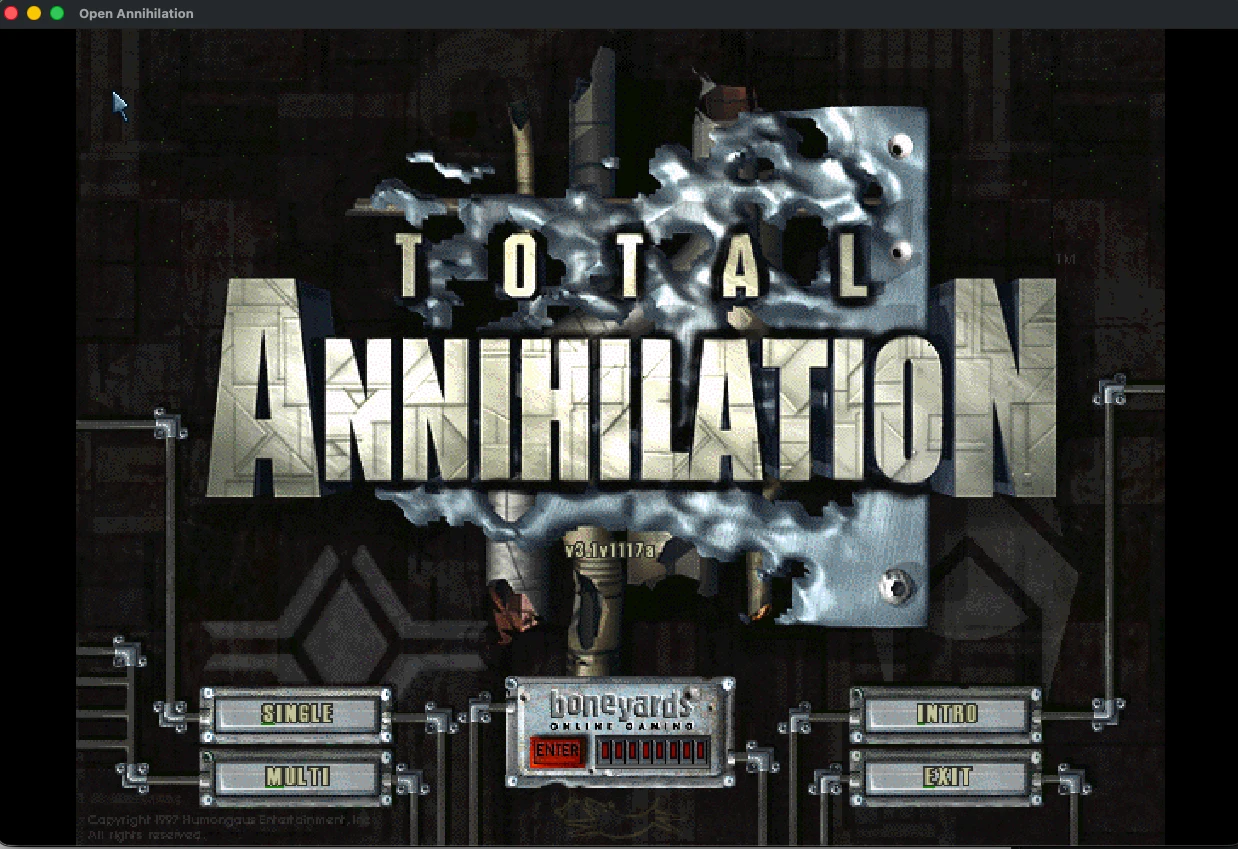
Al primo avvio il gioco cerca Total Annihilation dove lo mettono Steam, Heroic, Lutris e Bottles. Una copia utilizzabile: la usa, indica nel menu principale dove l'ha trovata e la ricorda. Più copie, o nessuna: chiede con il proprio selettore di cartelle, che funziona con la croce direzionale e A, il puntatore del trackpad o un dito: scegli una copia trovata, sfoglia fino a una cartella o scegli la demo del 1997. Per indicare tu la cartella, inserisci --game-dir "/home/deck/Games/Total Annihilation" nelle Opzioni di avvio del gioco.
✓Ci sei, Comandante
Quando appare il menu principale, il gioco ha trovato i tuoi file. Scegli una campagna, una schermaglia o una partita in rete.
Controlli
Con Steam Input attivo e il modello Open Annihilation, levette e pulsanti arrivano al gioco come quelli di un gamepad, il trackpad destro fa da mouse e i quattro grip posteriori funzionano come quelli del gioco: R4 QUEUE, L4 ADD, R5 FORCE e L5 gruppi.
| Comando | Funzione |
|---|---|
| Trackpad destro | Il puntatore; premi per un clic sinistro |
| R2, L2 | I tasti sinistro e destro del mouse |
| R1 | L'anello degli ordini sul puntatore |
| L1 | L'anello di costruzione del costruttore selezionato |
| Levetta sinistra, trackpad sinistro | Scorre la mappa; L3 centra |
| Levetta destra | Zoom; uno scatto a sinistra o a destra gira la pagina di costruzione |
| A, B, X, Y | Clic, annulla, stop, tutte le unità del tipo |
| Croce direzionale | Comandante, unità successiva, rapporto successivo, SELECT ▾ |
| View, Menu | Info unità (tieni premuto per i tasti di gioco), il menu di gioco |
La guida ai controller descrive ogni comando, gli anelli e i gruppi.
Frame rate, controlli e schermo
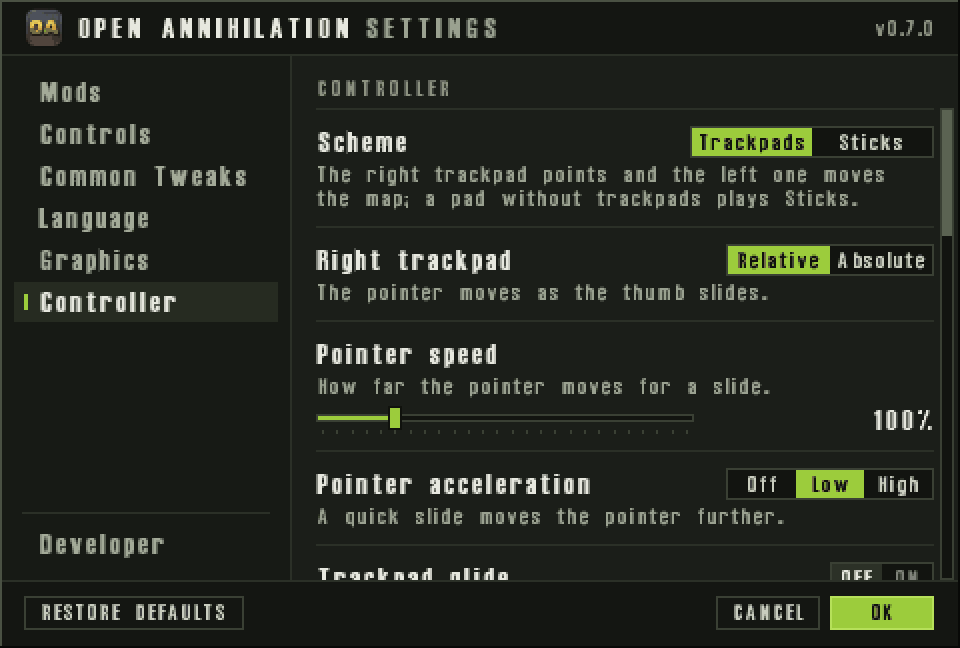
- Il gioco parte con Maximum frame rate pari alla frequenza dello schermo, 60 sul modello LCD e 90 sull'OLED, e con Control size su Larger. Sono entrambe normali impostazioni, e Restore defaults ripristina i valori del Deck.
- Lascia Screen size su Desktop: in modalità Gioco la finestra si apre a 1280×800, e il puntatore di Steam non arriva ai bordi di una finestra più grande.
- Per i controlli touch, lascia il touchscreen in modalità touch nativa nelle impostazioni del controller, non nell'impostazione che trasforma i tocchi in clic.
- La tastiera di Steam si apre da sola quando il gioco chiede del testo; STEAM e X la aprono a mano.
- Avvia il gioco dalla libreria di Steam anche in modalità Desktop: se lo avvii da Dolphin, non riceve alcuna configurazione Open Annihilation.
Risoluzione dei problemi
Il gioco non si avvia, oppure Dolphin lo apre come file
chmod +x open-annihilation.Steam non avvia il gioco
open-annihilation nella cartella del gioco e che nessuno strumento di compatibilità sia forzato.I modelli non sono elencati
.vdf siano in ~/.steam/steam/controller_base/templates, poi riavvia Steam, per esempio passando alla modalità Desktop e tornando indietro. Se non basta, usa il modello Gamepad con trackpad come mouse di Steam e assegna R4, R5, L4 e L5 a F13, F14, F15 e F16.Chiede Total Annihilation anche se è installato
totala1.hpi. Sceglila nel selettore di cartelle del gioco, oppure indicala con --game-dir.Il puntatore non raggiunge il bordo destro o inferiore
--resolution dalle opzioni di avvio.I controlli funzionano solo come mouse e tasti
Log e segnalazione dei problemi
I log si trovano in ~/.local/share/open-annihilation/logs; in Dolphin, Ctrl+H mostra la cartella nascosta .local. Le righe che iniziano con open-annihilation: window: e open-annihilation: gamepad opened: dicono quasi tutto ciò che serve. Quando segnali un problema, invia il log più recente, indica quale Deck hai (LCD o OLED) e quale modello usa il gioco, e racconta cosa è successo.
Aggiornamento e rimozione
- Per aggiornare, in modalità Desktop estrai il nuovo pacchetto in
Applicationsaccanto al vecchio, poi fai puntare Destinazione e Avvia in del gioco alla nuova cartella, oppure aggiungi quella nuova a Steam e rimuovi la voce vecchia. Copia anche i nuovi modelli come nel passaggio 5 e riavvia Steam. Impostazioni, salvataggi e cartella scelta vengono mantenuti. - Per rimuovere, fai clic destro sul gioco in Steam, scegli Gestisci › Rimuovi gioco non di Steam dalla libreria ed elimina la cartella del gioco e i due modelli.
Altre piattaforme
Qualcosa non va come descritto? Discord · Segnalazioni su GitHub