
安装指南
Steam Deck
把 Open Annihilation 作为非 Steam 游戏添加到 Steam,配上专属的控制器布局和封面,像其他游戏一样在游戏模式中游玩。引擎会自动找到你的 Steam 版《横扫千军》。
- LCD 与 OLED
- SteamOS 3
- Linux 64 位 PC 包
- 约 15 分钟
实验性Steam Deck 支持仍为实验性:目前只在一台 Deck 上测试过。如果遇到问题,或在本指南说可能不行的地方却能用,请在 Discord 或 GitHub issue 中告诉我们,并附上游戏日志。
1切换到桌面模式
按下 STEAM 键 1,选择电源,然后选择切换至桌面 2。在桌面模式中,同时按 STEAM 和 X 可打开屏幕键盘,L2 或按下左触控板即为鼠标右键。
2下载并解压
在浏览器中下载 Linux 64 位 PC 包。ARM 版本无法在 Deck 上运行。
- 在文件管理器 Dolphin 中,在主文件夹里新建一个名为
Applications的文件夹,把压缩包移进去。 - 右键点击压缩包 1,选择解压,然后选择解压到此处 2。
这会生成一个包含游戏程序 open-annihilation 和 steam-deck 文件夹的目录。请保持它的位置不变:Steam 的快捷方式会指向它。
3准备游戏数据
像平时一样从库中安装《横扫千军》(应用 298030,含 Core Contingency 与 Battle Tactics),装在 Deck 内置存储或 SD 卡上均可。Open Annihilation 会找到它 1,并直接使用 Steam 安装的文件 2:无需启动《横扫千军》本身,也无需通过 Proton 运行。
- Steam 游戏库(包括 SD 卡)
~/.local/share/Steam/steamapps/common/Total Annihilation已找到 - Heroic Games Launcher
~/Games/Heroic/…— - Lutris 与 Wine 前缀
~/Games/…— - Bottles
~/.var/app/com.usebottles.bottles/…—
用 Heroic Games Launcher 或 Lutris(都可在桌面模式的 Discover 商店中获取)安装 GOG 的 Total Annihilation: Commander Pack。Open Annihilation 能找到 Heroic 安装的游戏,以及 ~/Games 中 Lutris、Wine 前缀或 Bottles 容器里的游戏。
用 U 盘或 SD 卡,把已安装的《横扫千军》整个文件夹(包含 totala1.hpi 的那个)复制到 Deck 上的 ~/Games/Total Annihilation。游戏不会自动寻找这样复制的文件夹:请在首次启动时选择它(第 7 步)。
还没有游戏?1997 年的免费试玩版包含 Arm 战役的前三关。下载 Total Annihilation.exe(下载地址与校验方法),在主文件夹中新建一个文件夹,例如 TA Demo,把文件放进去 1。无需运行它:Open Annihilation 只读取其中打包的游戏数据。
4添加到 Steam
- 在桌面上打开 Steam,选择游戏,然后选择添加非 Steam 游戏到我的库中… 1。
- 点击浏览… 2,进入游戏文件夹并选择
open-annihilation3;如果没有列出,先把文件类型设为所有文件。然后选择添加所选程序 4。
也可以在 Dolphin 中右键点击 open-annihilation,选择添加到 Steam。
选择要添加至您库中的程序
在 Steam 库中右键点击以文件名命名的新条目,选择属性。将其重命名为 Open Annihilation 1:Steam 按这个名称共享社区布局。启动选项留空 2,并保持强制使用特定 Steam Play 兼容性工具关闭 3:Open Annihilation 是原生 Linux 程序,Proton 是给 Windows 程序用的。
5安装控制器布局
steam-deck 文件夹中有两个 Steam Input 模板。从应用启动器(系统分类下)打开终端 Konsole,把它们复制到 Steam 读取模板的位置:
(deck@steamdeck ~)$ cd ~/Applications/open-annihilation-v0.7.2-linux-x86_64(deck@steamdeck ~)$ mkdir -p ~/.steam/steam/controller_base/templates(deck@steamdeck ~)$ cp steam-deck/*.vdf ~/.steam/steam/controller_base/templates/
Steam 在启动时读取模板。第 7 步返回游戏模式时会重启 Steam。
6添加封面(可选)
steam-deck/artwork 文件夹中是用 Open Annihilation 图标制作的 Steam 游戏库图片,均未使用《横扫千军》的美术素材。没有它们时,Steam 只显示空白图块。仍在桌面模式的 Steam 中:
- 库图片:右键点击游戏,管理 › 设置自定义图片,选择
portrait.png。 - 横幅与标志:在游戏页面右键点击横幅:用
hero.png设置自定义背景,再用logo.png设置自定义标志。 - 图标:在属性中点击名称旁的图标,选择
icon.png。
7在游戏模式中游玩
- 双击桌面上的返回游戏模式。
- 在库的非 Steam 分类中选中 Open Annihilation,打开它的控制器设置 1。
- 选择当前布局,然后选择模板,选中 Open Annihilation。然后选择开始游戏 2。
在模板列表中,模板 1 里有游戏的两个布局:选择 Open Annihilation 2。另一个键盘和鼠标布局只发送鼠标和按键。
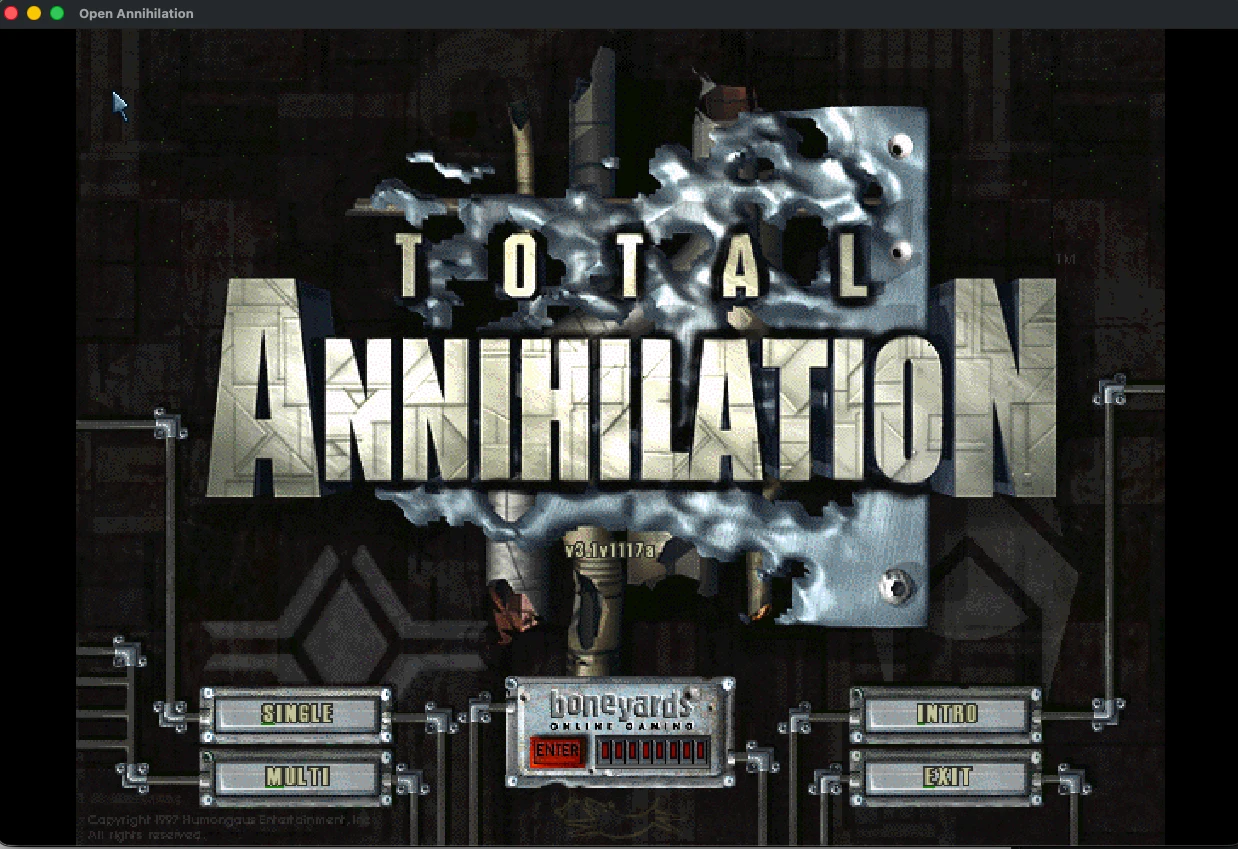
首次启动时,游戏会在 Steam、Heroic、Lutris 和 Bottles 的安装位置中寻找《横扫千军》。找到一份可用的:直接开始游戏,在主菜单上说明在哪里找到,并记住它。找到多份或一份都没有:用自己的文件夹选择器询问,可用十字键和 A 键、触控板指针或手指操作:选择找到的副本、浏览到某个文件夹,或选择 1997 年试玩版。想自己指定文件夹,在游戏的启动选项中填写 --game-dir "/home/deck/Games/Total Annihilation"。
✓大功告成,指挥官
看到主菜单,就说明游戏已经找到了你的文件。选择战役、遭遇战或网络游戏吧。
操作
开启 Steam Input 并使用 Open Annihilation 模板时,摇杆和按键以手柄输入发送给游戏,右触控板就是鼠标,四个背键对应游戏自己的功能:R4 排队、L4 追加、R5 强制、L5 编组。
| 输入 | 作用 |
|---|---|
| 右触控板 | 指针;按下为左键单击 |
| R2、L2 | 鼠标左键与右键 |
| R1 | 在指针处打开指令环 |
| L1 | 所选建造单位的建造环 |
| 左摇杆、左触控板 | 滚动地图;L3 居中 |
| 右摇杆 | 缩放;左右轻拨翻动建造页 |
| A、B、X、Y | 点击、清除、停止、选中同类全部单位 |
| 十字键 | 指挥官、下一个单位、下一条报告、选择 ▾ |
| 视图键、菜单键 | 单位信息(按住为游戏按键)、游戏菜单 |
控制器指南介绍了所有输入、指令环与编组。
帧率、操作与屏幕
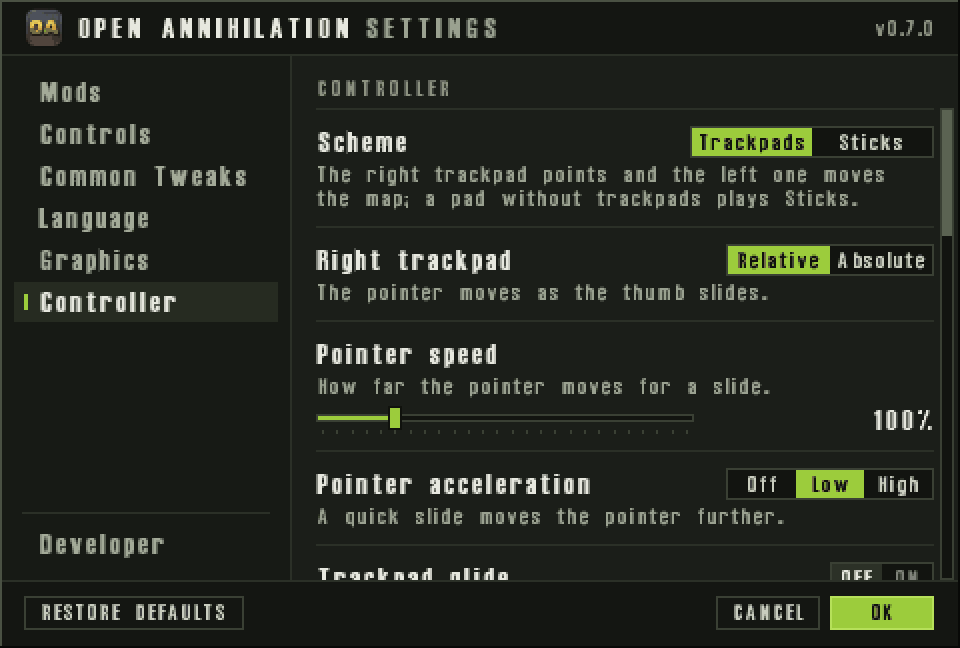
- 游戏启动时最大帧率为屏幕刷新率(LCD 版 60,OLED 版 90),控件大小为较大。两者都是普通设置,恢复默认可恢复 Deck 的初始值。
- 屏幕尺寸请保持为桌面:在游戏模式中窗口以 1280×800 打开,而 Steam 的指针到不了更大窗口的边缘。
- 要使用触控操作,请在控制器设置中让触摸屏保持原生触控,不要选择把触摸转为点击的设置。
- 游戏需要输入文字时,Steam 键盘会自动打开;也可同时按 STEAM 和 X 手动打开。
- 在桌面模式中也请从 Steam 库启动游戏:从 Dolphin 启动时不会应用 Open Annihilation 布局。
疑难解答
游戏无法启动,或 Dolphin 把它当作文件打开
chmod +x open-annihilation。Steam 无法启动游戏
open-annihilation,且没有强制使用兼容性工具。模板没有列出
.vdf 文件都在 ~/.steam/steam/controller_base/templates 中,然后重启 Steam,例如切换到桌面模式再切回。如果仍不行,使用 Steam 的手柄与鼠标触控板模板,并把 R4、R5、L4、L5 分别绑定到 F13、F14、F15、F16。已经安装了却仍要求选择《横扫千军》
totala1.hpi。在游戏的文件夹选择器中选择它,或用 --game-dir 指明。指针到不了右边缘或下边缘
--resolution。操作只像鼠标和按键
日志与问题反馈
日志位于 ~/.local/share/open-annihilation/logs;在 Dolphin 中按 Ctrl+H 可显示隐藏的 .local 文件夹。以 open-annihilation: window: 和 open-annihilation: gamepad opened: 开头的行包含了大部分所需信息。反馈问题时,请发送最新的日志,说明你的 Deck 型号(LCD 或 OLED)、游戏使用的模板,以及发生了什么。
更新与卸载
- 更新:在桌面模式中把新版安装包解压到
Applications中旧版旁边,然后把游戏的目标和起始位置指向新文件夹,或把新版添加到 Steam 并删除旧条目。同样按第 5 步复制新版模板,并重启 Steam。设置、存档和选定的文件夹都会保留。 - 卸载:在 Steam 中右键点击游戏,选择管理 › 从库中移除非 Steam 游戏,然后删除游戏文件夹和两个模板。
其他平台
与描述不符? Discord · GitHub 问题反馈