
安装指南
iPhone 与 iPad
暂无 App Store 版本:你需要在 Mac 上用 Xcode 构建应用,并安装到自己的 iPhone 或 iPad 上。首次启动时,它会从你自己的游戏中复制数据。
- iOS 与 iPadOS 15 或更高
- 装有 Xcode 26 的 Mac
- 免费 Apple ID 即可
- 设备上约需 2 GB 空间
1准备工作
- 一台 Mac,装有 Mac App Store 中的 Xcode 26 或更高版本。先打开一次 Xcode,让它安装组件。
- 一个 Apple ID,在 Xcode › Settings › Accounts 中登录。免费 Apple ID 即可,但签名的应用 7 天后无法打开,需要重新构建;付费开发者计划会员的签名有效期为一年。
- 一台 iPhone 或 iPad,运行 iOS 或 iPadOS 15 或更高版本,并准备数据线,或与 Mac 通过 Wi-Fi 配对。
- 你的 Total Annihilation 文件夹,即包含
totala1.hpi的那个:含两部资料片和音乐约 1.1 GB。在 Mac 上如何找到它。
2安装工具
打开“终端”,安装 Xcode 命令行工具,然后安装 CMake 和 Ninja,例如用 Homebrew。Python 3 随命令行工具一起提供。
$ xcode-select --install$ brew install cmake ninja
3获取源代码
第一次构建时还会下载并构建游戏在 iOS 上需要的库,只需一次。
$ git clone https://github.com/open-annihilation/open-annihilation.git$ cd open-annihilation$ python3 tools/bootstrap_text_fonts.py --fonts-only
4生成 Xcode 项目
找到你的团队 ID:在 Xcode › Settings › Accounts 中选择你的 Apple ID 1,读取团队的 ID 2。
然后在 open-annihilation 文件夹中生成项目,它会在 Xcode 中打开:
$ platforms/ios/scripts/xcode.sh --device --team A1B2C3D4E5 --open测试设备可以用 cmake -B build-ios-xcode -DOA_IOS_BUNDLED_GAME_DIR="$HOME/Games/Total Annihilation" 把游戏文件夹打包进应用:应用会大约 1.1 GB,但安装后即可游玩。
5构建并安装
- 连接 iPhone 或 iPad 并解锁。第一次连接时,在设备上轻点信任。
- 在 Xcode 工具栏中选择 oa-game 方案 1 和你的设备 2。
- 如果 Xcode 提示应用标识符不可用,在 Signing & Capabilities 中把 Bundle Identifier 改成你自己的 4,例如
net.yourname.open-annihilation。 - 选择 Product › Run 3。
 oa-game›Commander’s iPhoneReady
6在设备上允许应用
第一次时,设备会拒绝打开来自你自己团队的应用。在 iOS 和 iPadOS 16 及更高版本上,请打开开发者模式:设置 › 隐私与安全性 › 开发者模式 1,打开它 2,并按提示重启设备。
然后信任你的开发者描述文件:设置 › 通用 › VPN与设备管理,在开发者 App 下选择你的 Apple ID 1,轻点信任 2。现在从主屏幕打开 Open Annihilation。
7添加游戏文件
第一次打开时,Game files 界面提供三种把《横扫千军》文件放到设备上的方式。无论选择哪种,文件都会被检查,应用也不会因为缺少文件而关闭。
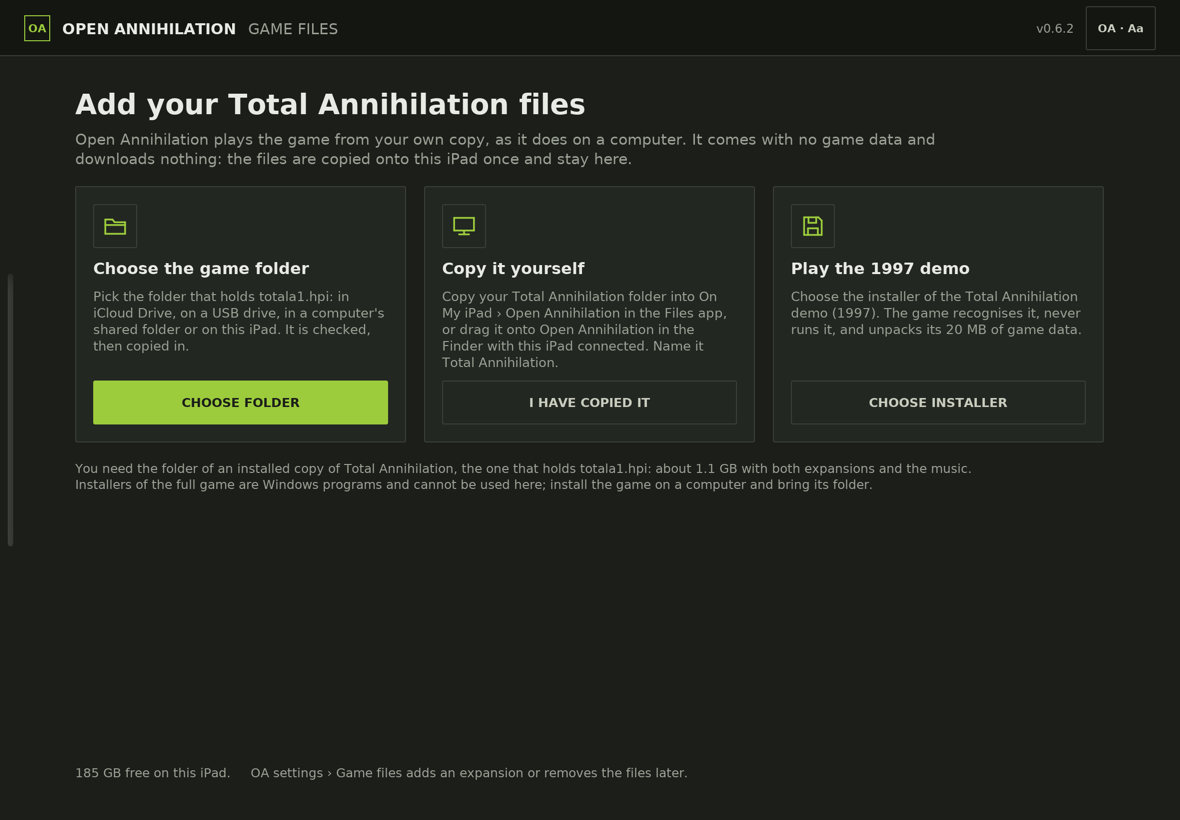
- 把 Total Annihilation 文件夹放到设备能访问的地方:iCloud 云盘、U 盘、电脑的共享文件夹(先在“文件”App 中连接),或设备本身。
- 轻点 CHOOSE FOLDER,再轻点浏览,找到并打开文件夹,轻点打开。应用只读取名称和大小,此时不会下载任何内容。
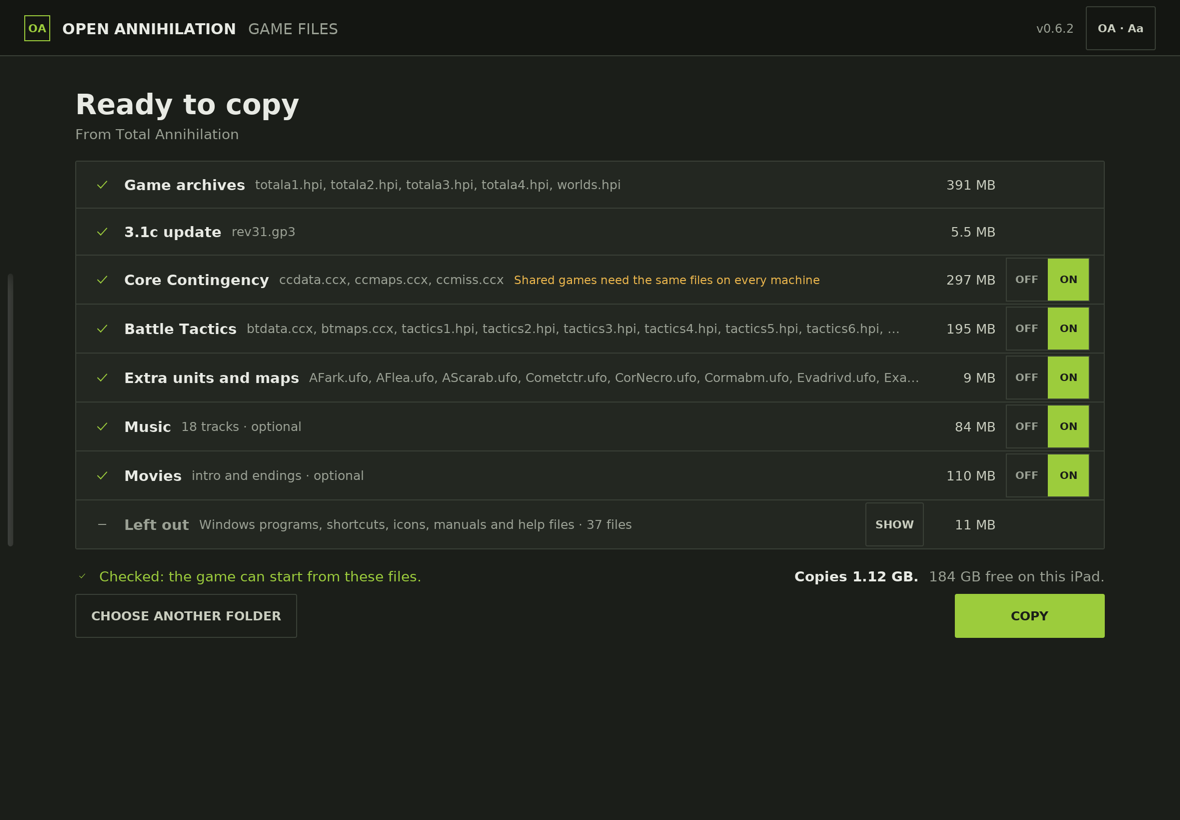
- Ready to copy 会显示找到的内容、可选部分的开关、不会复制的内容,以及复制所需的空间。轻点 COPY。
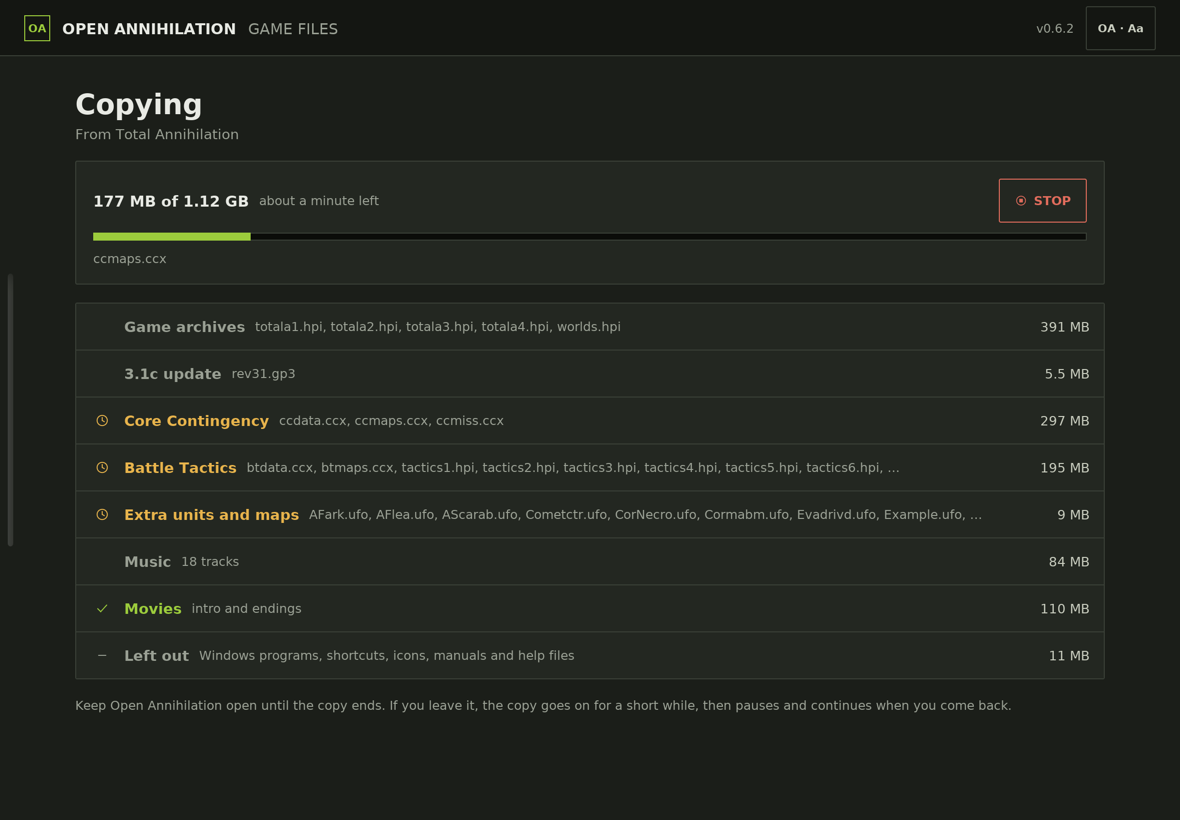
- 复制过程会显示进度、剩余时间和当前文件。请保持应用打开直到完成;如果离开,复制会暂停,回来后继续。只在 iCloud 中的文件会在复制时下载。
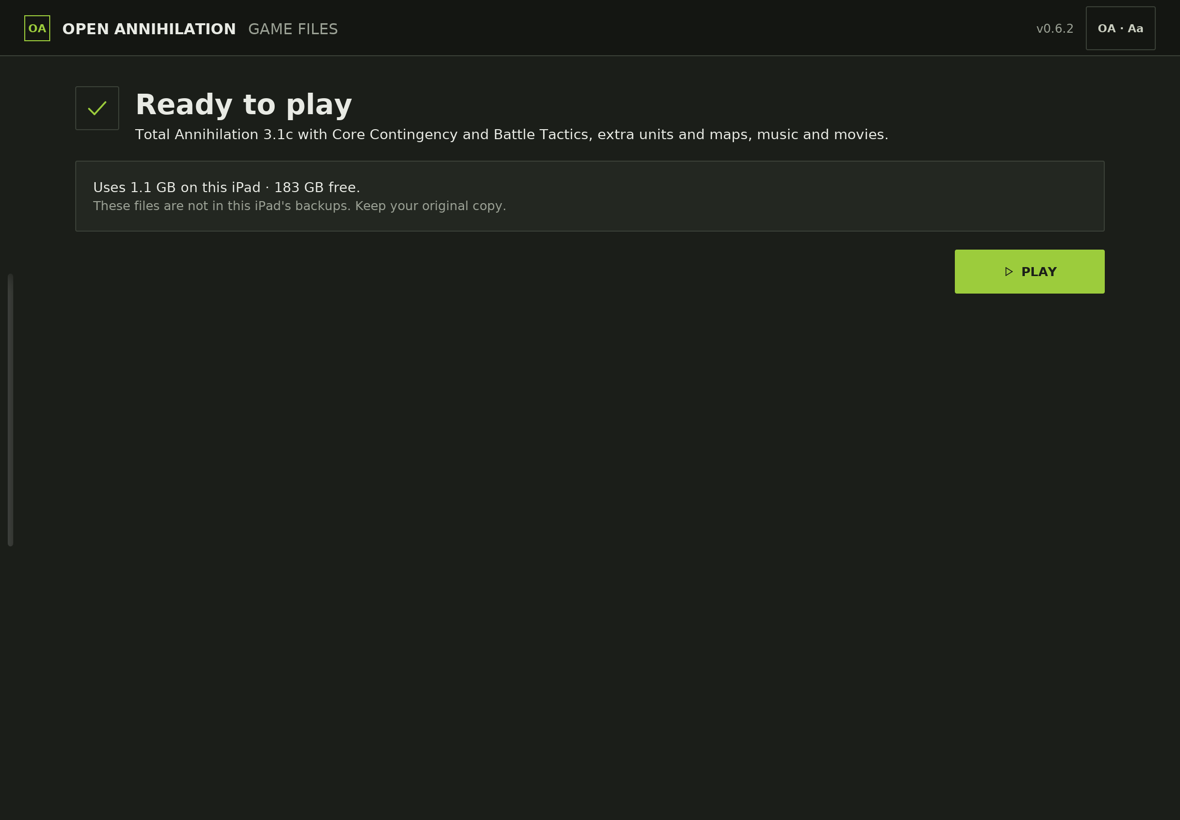
- 复制完成后会用游戏自己的检查进行校验,然后 Ready to play 会说明游戏将使用哪些内容。轻点 PLAY。
- 用 Mac:连接设备,在访达边栏中选中它,打开文件标签,把 Total Annihilation 文件夹拖到 Open Annihilation 上。
- 在设备上:在“文件”App 中,把文件夹复制到我的 iPhone(或 iPad)› Open Annihilation。
把复制的文件夹命名为 Total Annihilation,然后轻点 I HAVE COPIED IT。如果名称不同,应用会找到它并提议放到正确位置。
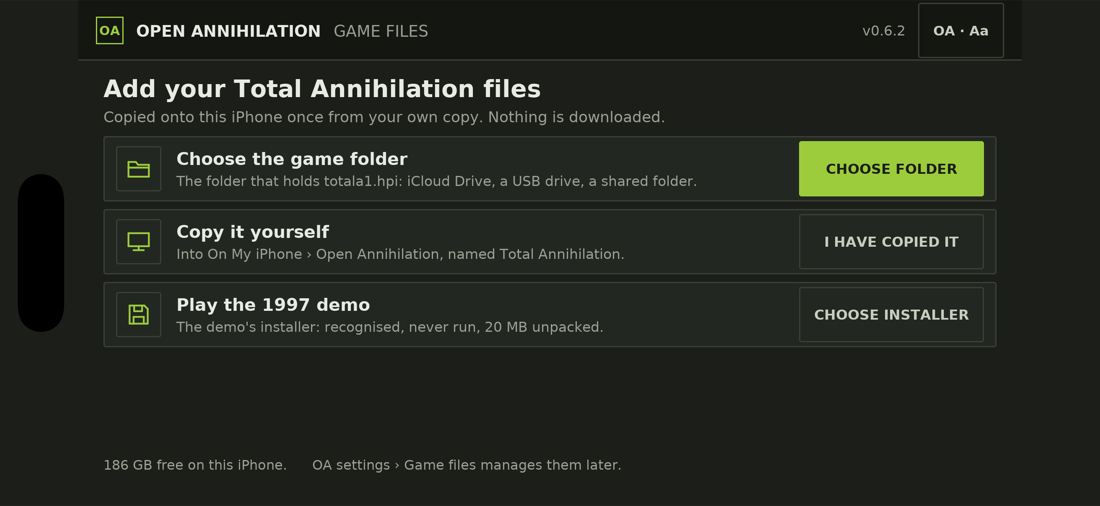
- 在设备上下载试玩版安装程序(一个 21.5 MB 的 Windows 程序,通常名为
Total Annihilation.exe),例如用 Safari 下载,它会保存在“文件 › 下载”中。 - 轻点 CHOOSE INSTALLER,选择该文件,然后轻点 COPY。
应用通过校验和识别安装程序,从不运行它,只解包其中 20 MB 的游戏数据。然后轻点 PLAY。
8开始游戏
打开 Open Annihilation,把设备横过来:游戏仅支持横屏。触控操作包括轻点移动、建造抽屉、长按呼出指令轮盘和双指缩放;连接键盘、鼠标或触控板时与电脑上的用法相同。
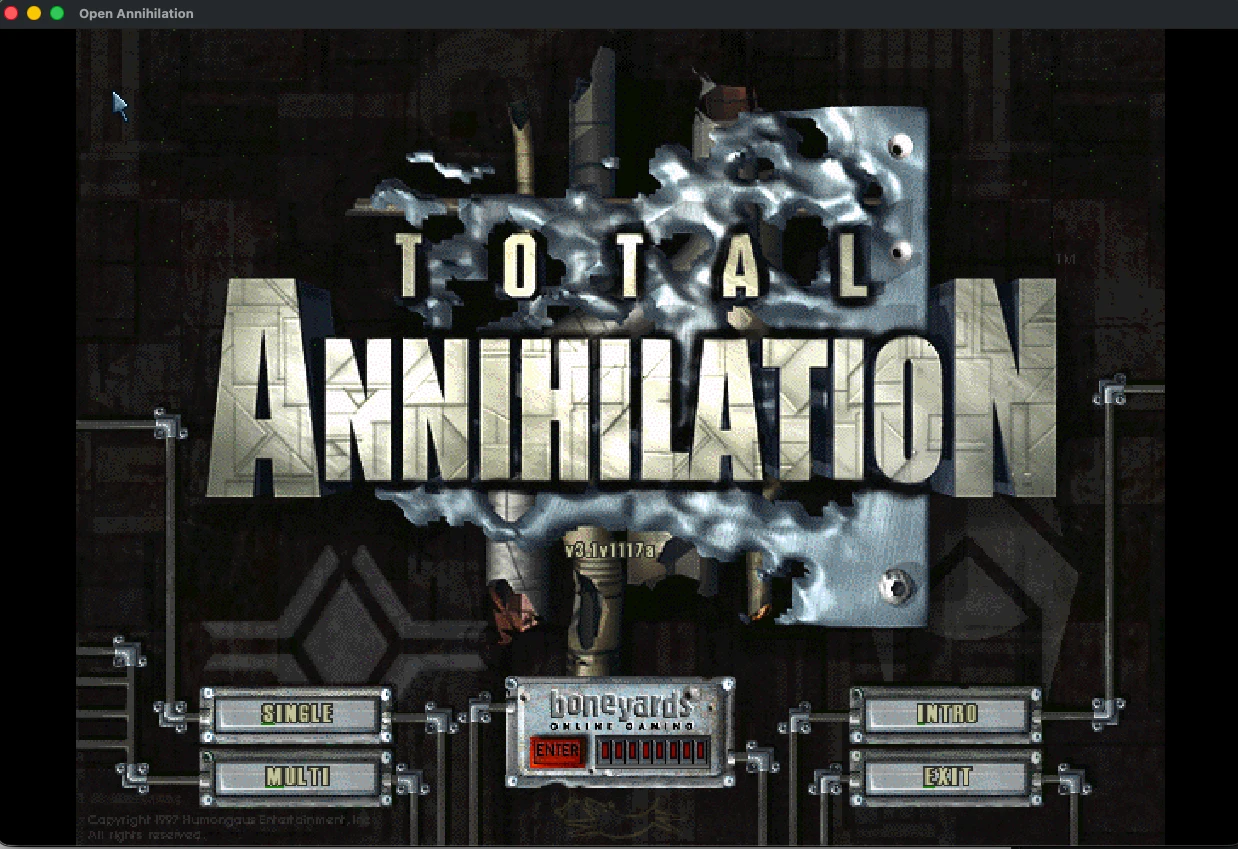
✓大功告成,指挥官
看到主菜单,就说明游戏已经找到了你的文件。选择战役、遭遇战或网络游戏吧。
管理游戏文件
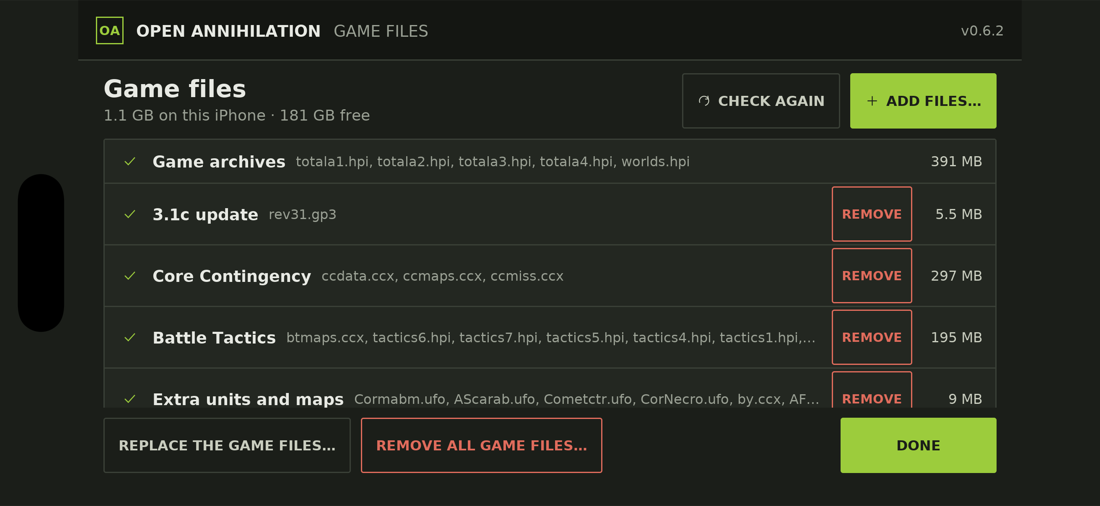
在主菜单打开 OA 设置并选择 Game files:可以看到已安装的内容、占用空间和剩余空间,是否把文件加入设备备份(默认关闭,否则会占用约 1.1 GB 的 iCloud 空间),以及 MANAGE…:添加资料片、地图或模组,重新检查文件,或删除、替换文件。存档和设置始终保留。
网络游戏
游戏第一次使用网络时,iOS 会询问是否允许它查找并连接本地网络上的设备:轻点允许,或以后在设置 › 隐私与安全性 › 本地网络中打开。用免费 Apple ID 签名的版本无法通过广播搜索游戏:请在 TCP/IP 界面输入主机地址加入(设备地址在设置 › 无线局域网中,点信息按钮查看)。付费团队可以向 Apple 申请多播网络权限,并用 --multicast-entitlement 构建。
疑难解答
“不受信任的开发者”
一周后应用打不开了
“This folder does not hold a Total Annihilation installation”
totala1.hpi 的文件夹。“Not enough space”(空间不足)
“The copy stopped”(复制中断)
搜索不到网络游戏
更新与卸载
更新时,在 open-annihilation 文件夹中运行 git pull,然后重新构建并安装(第 5 步);游戏文件、存档和设置都会保留在设备上。要删除游戏,按住图标并选择移除 App,这也会删除复制到其中的游戏文件。
其他平台
与描述不符? Discord · GitHub 问题反馈