
Installation
iPhone et iPad
Il n’y a pas de version sur l’App Store : vous compilez l’app sur votre Mac avec Xcode et l’installez sur votre propre iPhone ou iPad. À son premier lancement, elle copie les données du jeu depuis votre propre exemplaire.
- iOS et iPadOS 15 ou ultérieur
- Un Mac avec Xcode 26
- Un Apple ID gratuit suffit
- Environ 2 Go libres sur l’appareil
1Ce qu’il vous faut
- Un Mac avec Xcode 26 ou ultérieur, depuis le Mac App Store. Ouvrez Xcode une fois pour qu’il installe ses composants.
- Un Apple ID, connecté dans Xcode › Settings › Accounts. Un compte gratuit suffit, mais ses apps ne s’ouvrent plus au bout de sept jours et doivent être recompilées ; une adhésion payante à l’Apple Developer Program signe pour un an.
- Un iPhone ou un iPad sous iOS ou iPadOS 15 ou ultérieur, avec son câble, ou jumelé au Mac en Wi-Fi.
- Votre dossier Total Annihilation, celui qui contient
totala1.hpi: environ 1,1 Go avec les deux extensions et la musique. Où le trouver sur un Mac.
2Installez les outils
Ouvrez le Terminal et installez les outils en ligne de commande de Xcode, puis CMake et Ninja, par exemple avec Homebrew. Python 3 est fourni avec les outils en ligne de commande.
$ xcode-select --install$ brew install cmake ninja
3Récupérez le code source
La première compilation télécharge et compile aussi, une fois pour toutes, les bibliothèques dont le jeu a besoin pour iOS.
$ git clone https://github.com/open-annihilation/open-annihilation.git$ cd open-annihilation$ python3 tools/bootstrap_text_fonts.py --fonts-only
4Générez le projet Xcode
Trouvez votre identifiant d’équipe : dans Xcode › Settings › Accounts, choisissez votre Apple ID 1 et relevez le Team ID 2.
Ensuite, depuis le dossier open-annihilation, générez le projet. Il s’ouvre dans Xcode :
$ platforms/ios/scripts/xcode.sh --device --team A1B2C3D4E5 --openPour un appareil de test, cmake -B build-ios-xcode -DOA_IOS_BUNDLED_GAME_DIR="$HOME/Games/Total Annihilation" intègre votre dossier de jeu dans l’app : environ 1,1 Go de plus, mais elle est jouable dès son installation.
5Compilez et installez
- Branchez l’iPhone ou l’iPad et déverrouillez-le. La première fois, touchez Se fier sur l’appareil.
- Dans la barre d’outils de Xcode, choisissez le schéma oa-game 1 et votre appareil 2.
- Si Xcode indique que l’identifiant de l’app n’est pas disponible, remplacez Bundle Identifier sous Signing & Capabilities par un identifiant à vous 4, comme
net.yourname.open-annihilation. - Choisissez Product › Run 3.
 oa-game›Commander’s iPhoneReady
6Autorisez l’app sur l’appareil
La première fois, l’appareil refuse d’ouvrir une app de votre propre équipe. Sous iOS et iPadOS 16 et ultérieurs, activez le Mode développeur : Réglages › Confidentialité et sécurité › Mode développeur 1, activez-le 2 et redémarrez l’appareil quand il vous le demande.
Faites ensuite confiance à votre profil de développeur : Réglages › Général › VPN et gestion de l’appareil, choisissez votre Apple ID sous App de développeur 1 et touchez Faire confiance 2. Ouvrez maintenant Open Annihilation depuis l’écran d’accueil.
7Ajoutez vos fichiers de jeu
À la première ouverture, l’écran Game files propose trois façons d’amener vos fichiers Total Annihilation sur l’appareil. Quel que soit votre choix, les fichiers sont vérifiés, et l’app ne se ferme jamais faute de fichiers.
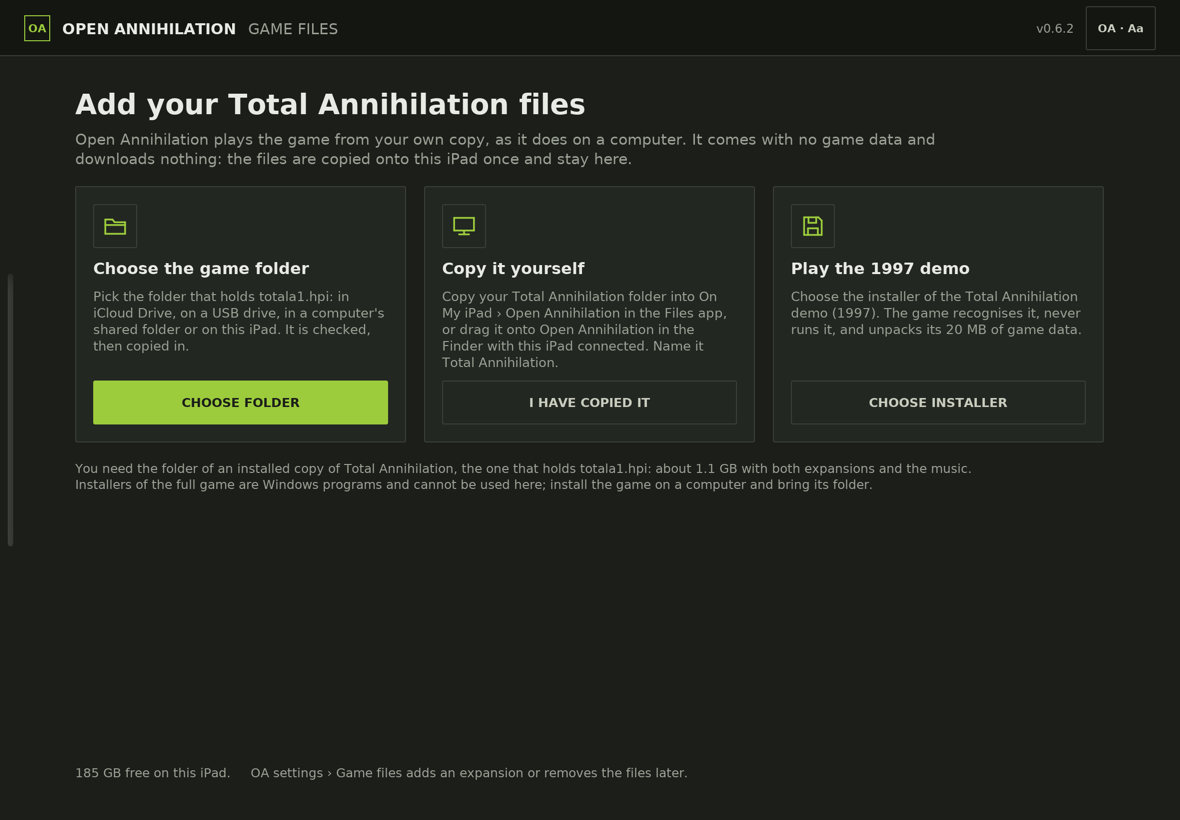
- Placez votre dossier Total Annihilation là où l’appareil peut y accéder : iCloud Drive, une clé USB, un dossier partagé d’un ordinateur (connectez-vous-y d’abord dans l’app Fichiers), ou l’appareil lui-même.
- Touchez CHOOSE FOLDER, puis Parcourir, trouvez le dossier, ouvrez-le et touchez Ouvrir. L’app ne lit que les noms et les tailles : rien n’est encore téléchargé.
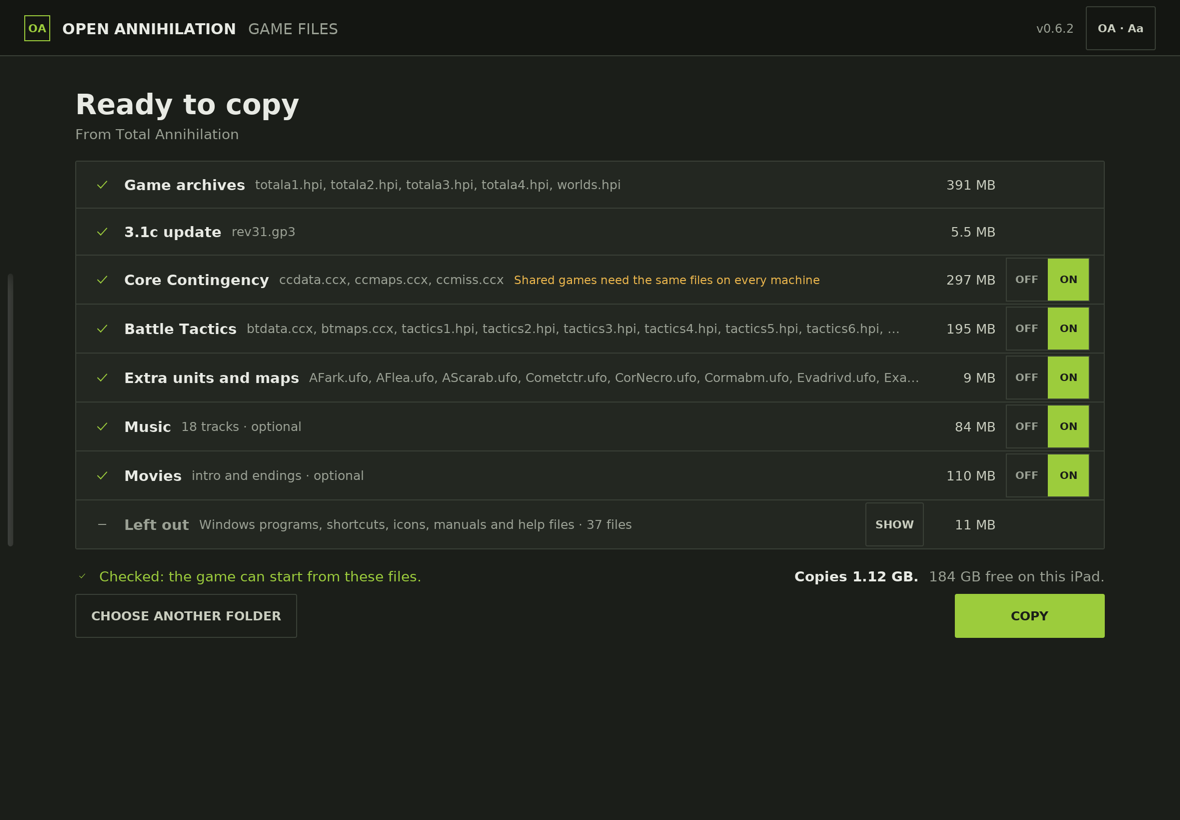
- Ready to copy montre ce qu’elle a trouvé, avec des interrupteurs pour les parties facultatives, ce qu’elle laisse de côté et l’espace nécessaire à la copie. Touchez COPY.
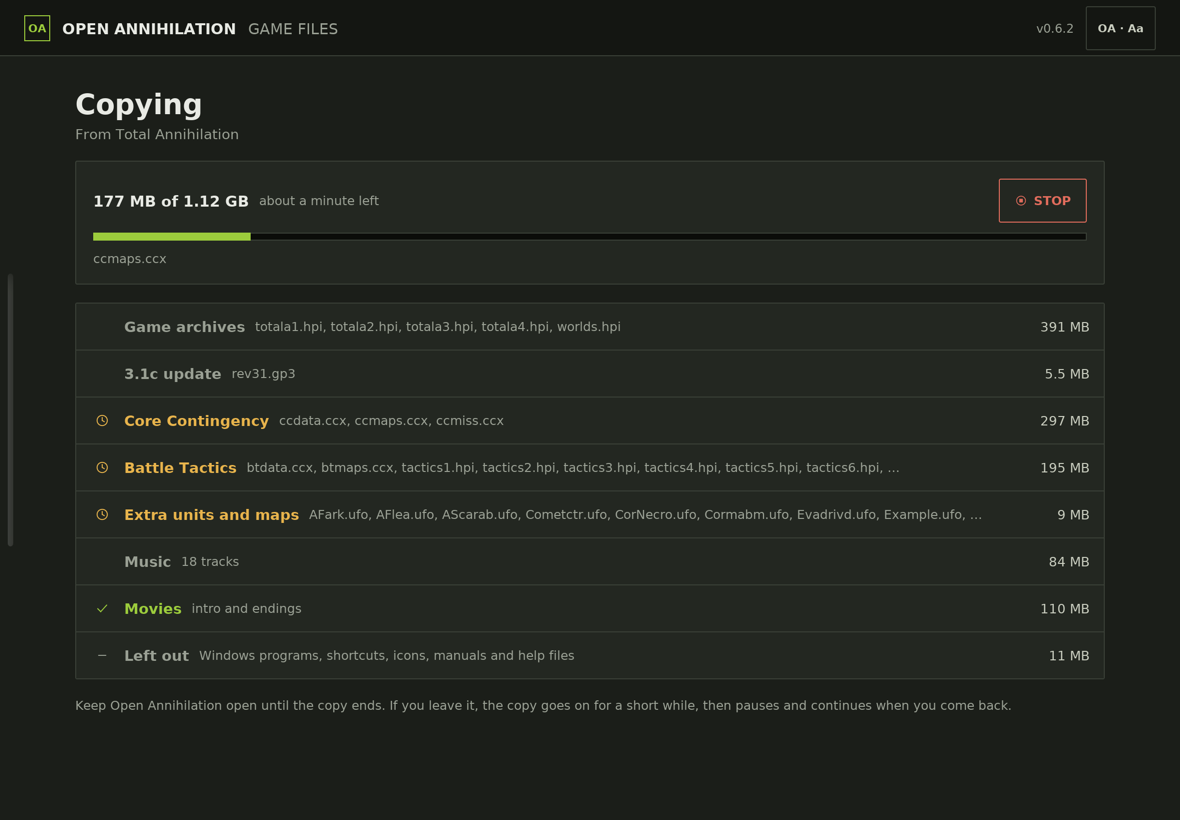
- La copie affiche sa progression, le temps restant et le fichier en cours. Gardez l’app ouverte jusqu’à la fin ; si vous la quittez, la copie se met en pause et reprend à votre retour. Les fichiers présents uniquement dans iCloud sont téléchargés au fil de la copie.
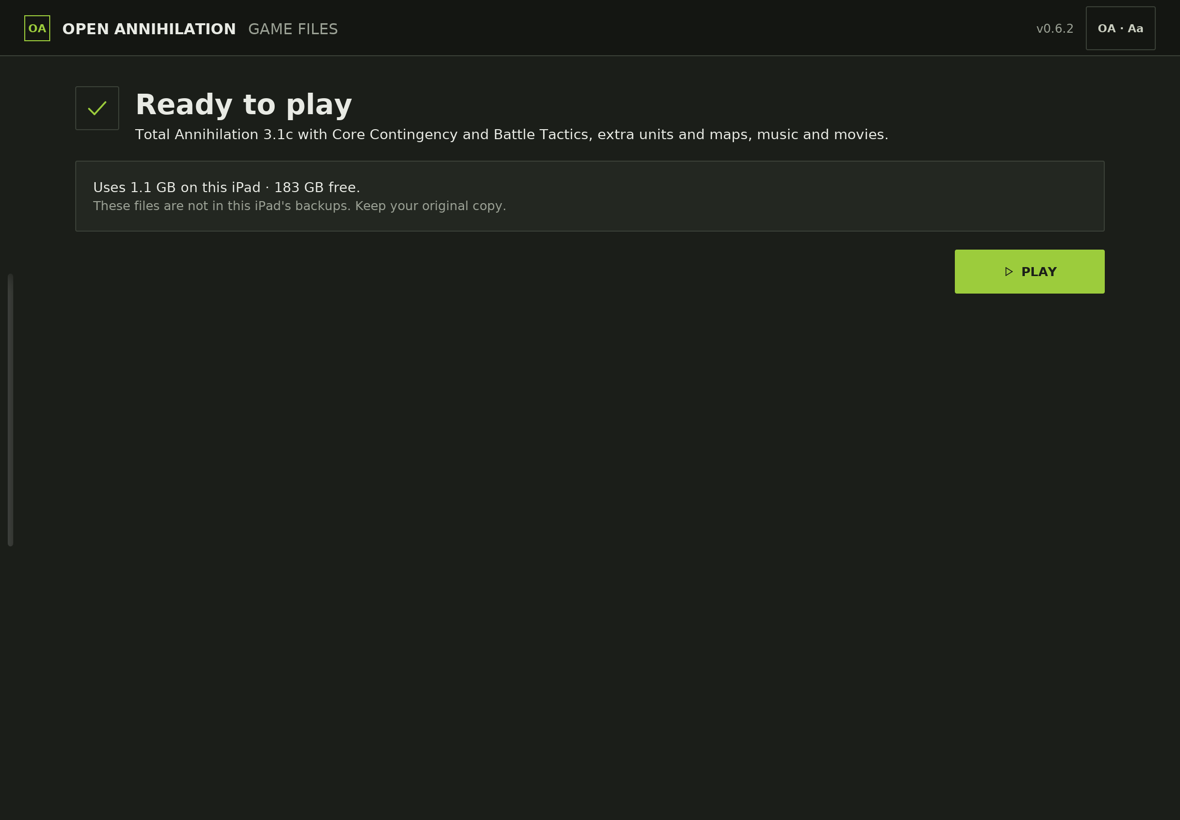
- La copie est contrôlée par la vérification propre au jeu, puis Ready to play indique ce que le jeu va utiliser. Touchez PLAY.
- Avec le Mac : branchez l’appareil, sélectionnez-le dans la barre latérale du Finder, ouvrez l’onglet Fichiers et faites glisser votre dossier Total Annihilation sur Open Annihilation.
- Sur l’appareil : dans l’app Fichiers, copiez le dossier dans Sur mon iPhone (ou iPad) › Open Annihilation.
Nommez le dossier copié Total Annihilation, puis touchez I HAVE COPIED IT. S’il porte un autre nom, l’app le trouve et propose de le mettre en place.
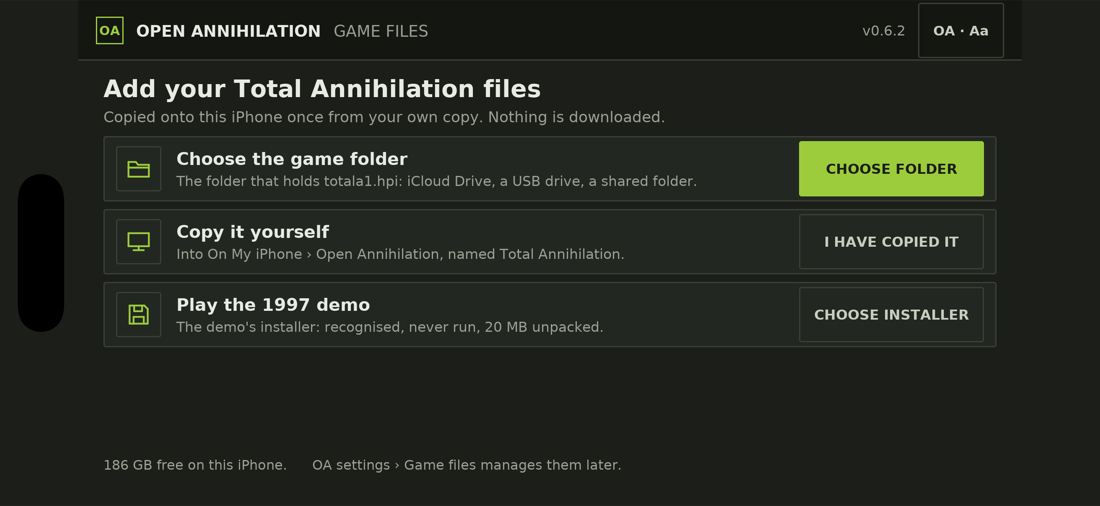
- Téléchargez l’installeur de la démo, un programme Windows de 21,5 Mo généralement nommé
Total Annihilation.exe, sur l’appareil, par exemple dans Safari, qui l’enregistre dans Fichiers › Téléchargements. - Touchez CHOOSE INSTALLER, choisissez le fichier, puis COPY.
L’app reconnaît l’installeur à sa somme de contrôle, ne l’exécute jamais et décompresse ses 20 Mo de données du jeu. Touchez ensuite PLAY.
8Jouez
Ouvrez Open Annihilation et tournez l’appareil sur le côté : le jeu se joue uniquement en paysage. Les commandes tactiles couvrent le toucher pour déplacer, le tiroir de construction, la roue d’ordres par appui long et le pincement pour zoomer ; un clavier, une souris ou un trackpad fonctionnent comme sur un ordinateur.
✓Vous y êtes, Commandant
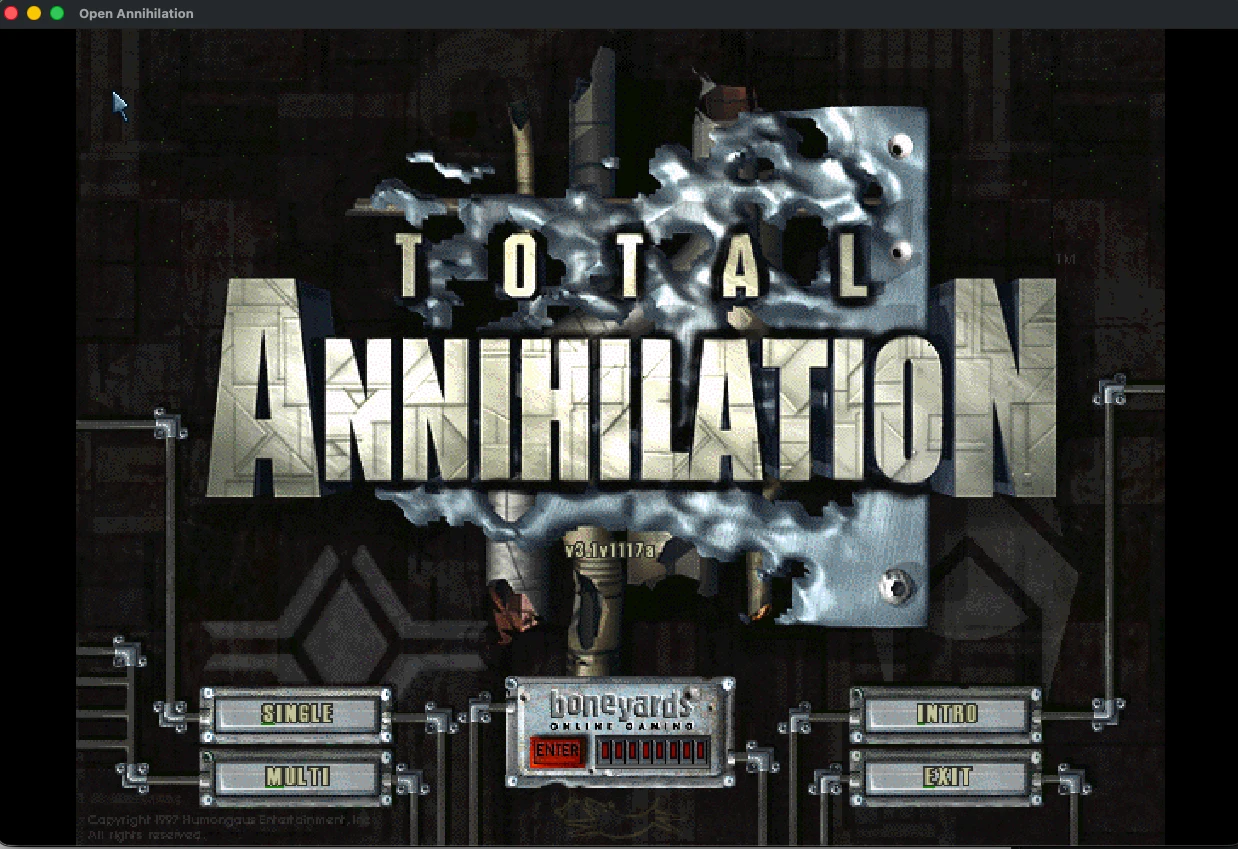
Quand le menu principal apparaît, le jeu a trouvé vos fichiers. Choisissez une campagne, une escarmouche ou une partie en réseau.
Gérer les fichiers du jeu
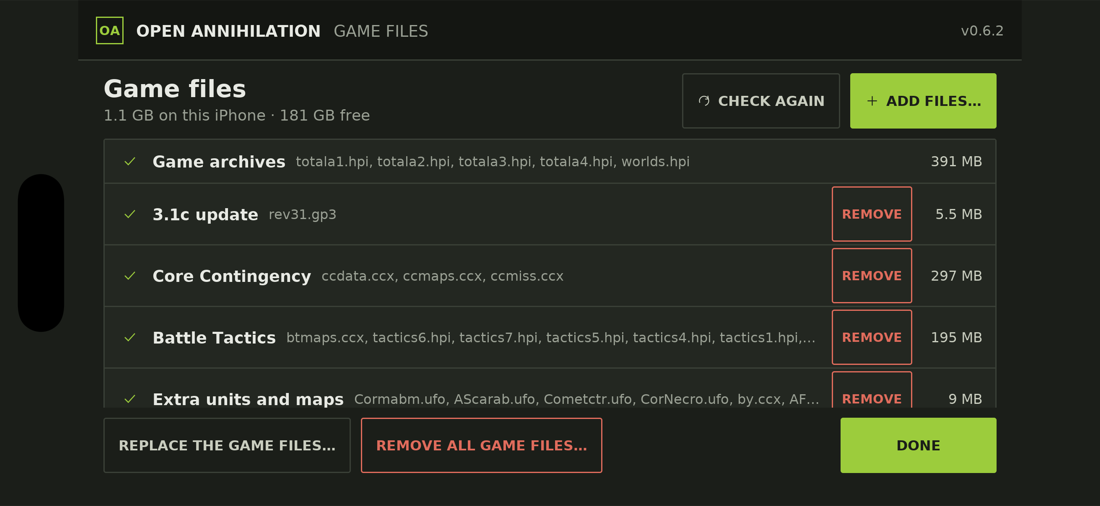
Ouvrez les réglages OA depuis le menu principal et choisissez Game files : ce qui est installé, sa taille et l’espace libre, si les fichiers sont inclus dans les sauvegardes de l’appareil (désactivé par défaut, car ils occuperaient environ 1,1 Go sur iCloud), et MANAGE…, qui ajoute une extension, des cartes ou un mod, revérifie les fichiers, ou les supprime ou les remplace. Les parties sauvegardées et les réglages sont toujours conservés.
Parties en réseau
La première fois que le jeu utilise le réseau, iOS demande s’il peut rechercher des appareils sur votre réseau local et s’y connecter : touchez Autoriser, ou activez-le plus tard dans Réglages › Confidentialité et sécurité › Réseau local. Une version signée avec un Apple ID gratuit ne peut pas chercher de parties par diffusion : rejoignez-en une en tapant l’adresse de l’hôte sur l’écran TCP/IP (l’adresse d’un appareil se trouve dans Réglages › Wi-Fi, sous le bouton d’information). Une équipe payante peut demander à Apple l’autorisation de réseau multicast et compiler avec --multicast-entitlement.
Dépannage
« Développeur non approuvé »
L’app ne s’ouvre plus au bout d’une semaine
« This folder does not hold a Total Annihilation installation »
totala1.hpi.« Not enough space »
« The copy stopped »
Aucune partie n’apparaît dans la recherche
Mise à jour et désinstallation
Pour mettre à jour, lancez git pull dans le dossier open-annihilation, puis recompilez et réinstallez (étape 5) ; vos fichiers de jeu, sauvegardes et réglages restent sur l’appareil. Pour supprimer le jeu, maintenez le doigt sur son icône et choisissez Supprimer l’app, ce qui supprime aussi les fichiers de jeu qui y ont été copiés.
Autres plateformes
Quelque chose ne correspond pas ? Discord · Tickets GitHub