
インストールガイド
iPhone・iPad
App Store版はありません。MacのXcodeでアプリをビルドし、自分のiPhoneやiPadにインストールします。初回起動時に、お手持ちのゲームからゲームデータをコピーします。
- iOS・iPadOS 15以降
- Xcode 26の入ったMac
- 無料のApple IDで可
- デバイスに約2 GBの空き
1必要なもの
- Mac:Mac App StoreのXcode 26以降が必要です。一度Xcodeを開いて、コンポーネントをインストールさせておきます。
- Apple ID:Xcode › Settings › Accountsでサインインします。無料のものでも使えますが、そのアプリは7日後に開かなくなり、ビルドし直す必要があります。有料のDeveloper Programのメンバーシップなら、署名は1年有効です。
- iPhoneまたはiPad:iOSまたはiPadOS 15以降で、ケーブルがあるか、Wi-FiでMacとペアリング済みのもの。
- Total Annihilationのフォルダー:
totala1.hpiがあるもので、拡張パック2本と音楽を含めて約1.1 GBです。Macでの探し方。
2ツールをインストール
ターミナルを開き、Xcodeのコマンドラインツールをインストールしてから、CMakeとNinjaをHomebrewなどでインストールします。Python 3はコマンドラインツールに含まれています。
$ xcode-select --install$ brew install cmake ninja
3ソースコードを入手
最初のビルドでは、ゲームがiOSで必要とするライブラリの取得とビルドも、一度だけ行います。
$ git clone https://github.com/open-annihilation/open-annihilation.git$ cd open-annihilation$ python3 tools/bootstrap_text_fonts.py --fonts-only
4Xcodeプロジェクトを作成
チームIDを確認します。Xcode › Settings › AccountsでApple ID 1を選び、チームのID 2を読み取ります。
次に、open-annihilationフォルダーからプロジェクトを作成します。プロジェクトはXcodeで開きます:
$ platforms/ios/scripts/xcode.sh --device --team A1B2C3D4E5 --openテスト用のデバイスなら、cmake -B build-ios-xcode -DOA_IOS_BUNDLED_GAME_DIR="$HOME/Games/Total Annihilation"でゲームのフォルダーをアプリに組み込めます。アプリは約1.1 GB大きくなりますが、インストールしてすぐにプレイできます。
5ビルドとインストール
- iPhoneかiPadを接続し、ロックを解除します。初回は、デバイスで信頼をタップします。
- Xcodeのツールバーで、oa-gameスキーム 1と自分のデバイス 2を選びます。
- アプリの識別子が使えないとXcodeに表示されたら、Signing & CapabilitiesのBundle Identifierを、
net.yourname.open-annihilationのような自分のもの 4に変更します。 - Product › Run 3を選びます。
 oa-game›Commander’s iPhoneReady
6デバイスでアプリを許可
初回は、自分のチームのアプリをデバイスが開こうとしません。iOS・iPadOS 16以降ではデベロッパモードをオンにします。設定 › プライバシーとセキュリティ › デベロッパモード 1でオンにし 2、求められたらデバイスを再起動します。
続いて、デベロッパプロファイルを信頼します。設定 › 一般 › VPNとデバイス管理で、デベロッパAppの下にある自分のApple ID 1を選び、信頼 2をタップします。これで、ホーム画面からOpen Annihilationを開けます。
7ゲームファイルを追加
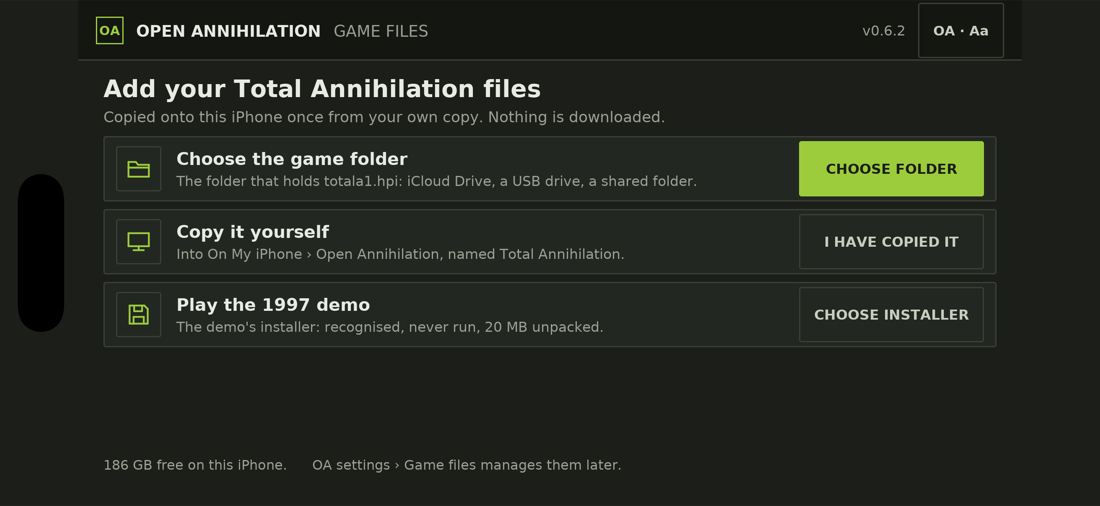
初めて開くと、Game files画面に、Total Annihilationのファイルをデバイスに持ってくる3つの方法が表示されます。どれを選んでもファイルはチェックされ、ファイルがないせいでアプリが終了することはありません。
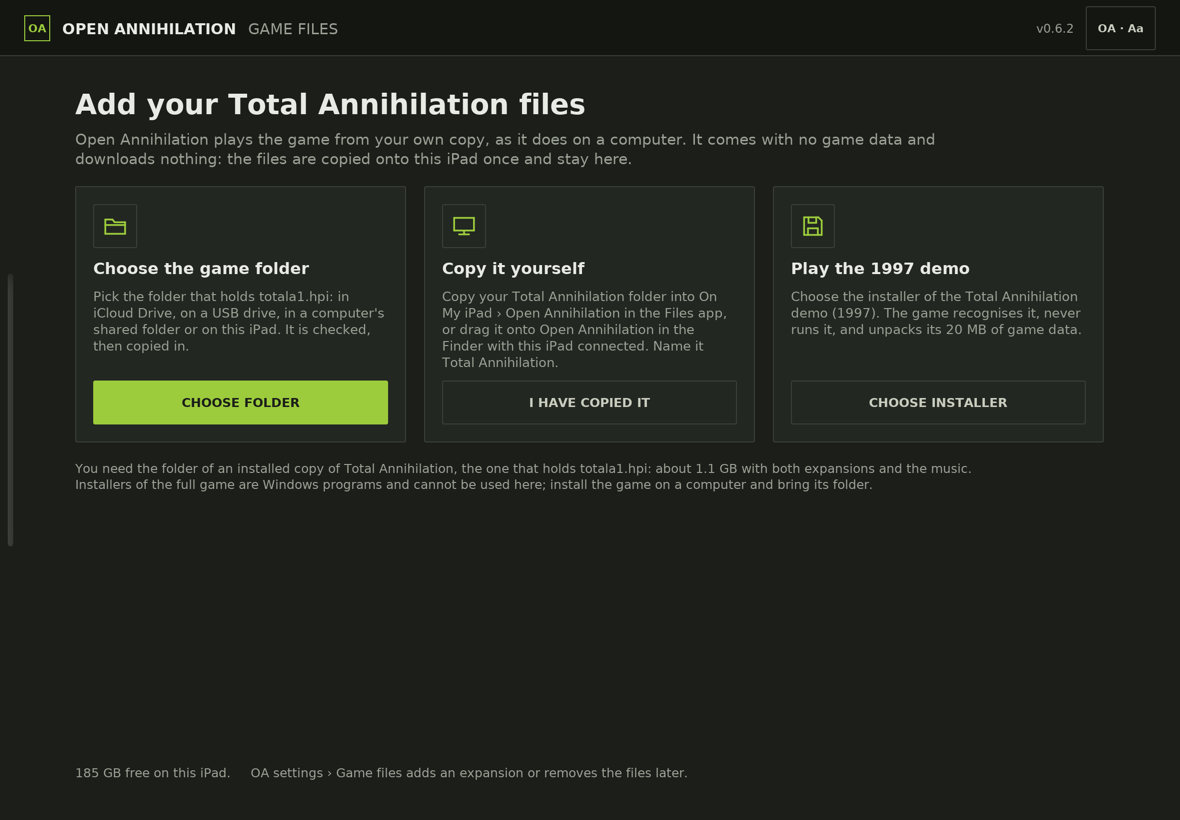
- Total Annihilationのフォルダーを、デバイスから見える場所に置きます。iCloud Drive、USBドライブ、コンピューターの共有フォルダー(先に「ファイル」Appで接続しておきます)、またはデバイス本体です。
- CHOOSE FOLDER、ブラウズの順にタップし、フォルダーを見つけて開き、開くをタップします。アプリは名前とサイズしか読まないので、この時点では何もダウンロードされません。
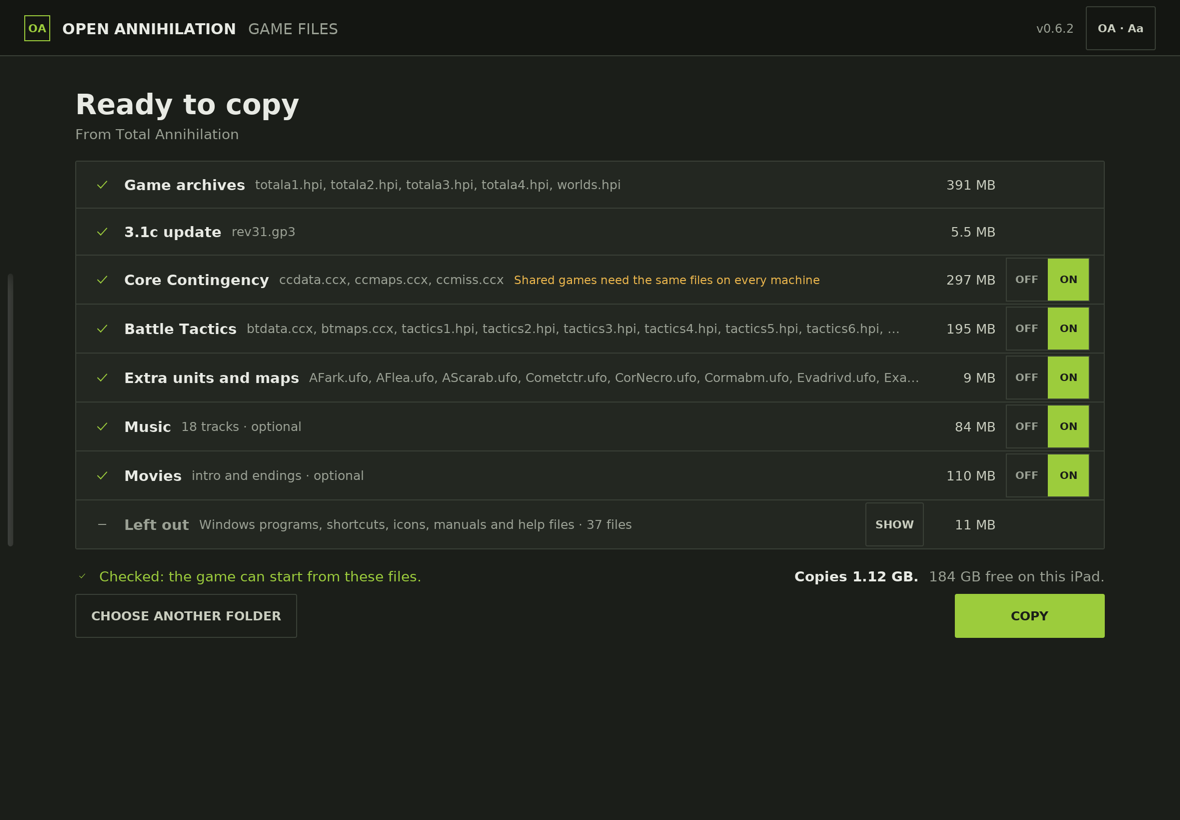
- Ready to copyには、見つかったもの、任意の部分のスイッチ、コピーしないもの、コピーに必要な容量が表示されます。COPYをタップします。
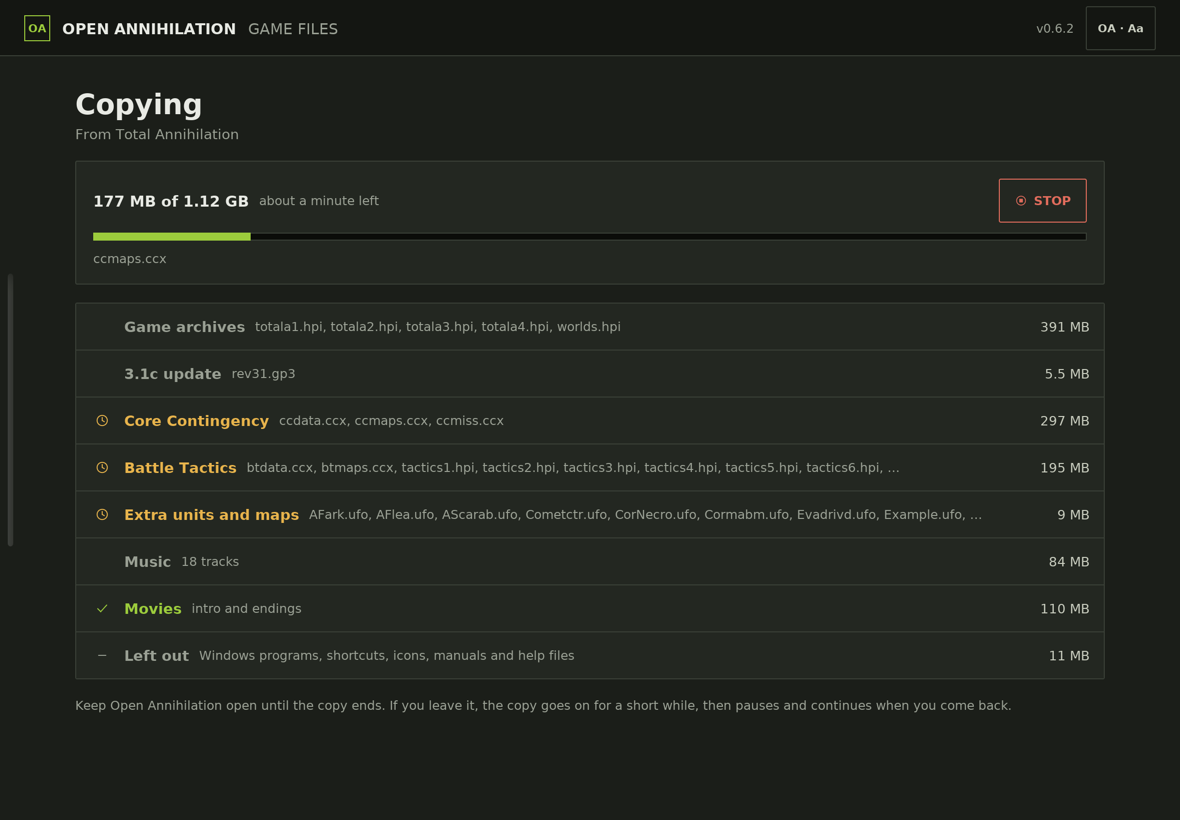
- コピー中は、進行状況、残り時間、処理中のファイルが表示されます。終わるまでアプリを開いたままにしてください。アプリから離れると一時停止し、戻ると再開します。iCloudにしかないファイルは、コピーするときにダウンロードされます。
- コピーはゲーム自身のチェックで確認され、続いてReady to playに、ゲームがプレイする内容が表示されます。PLAYをタップします。
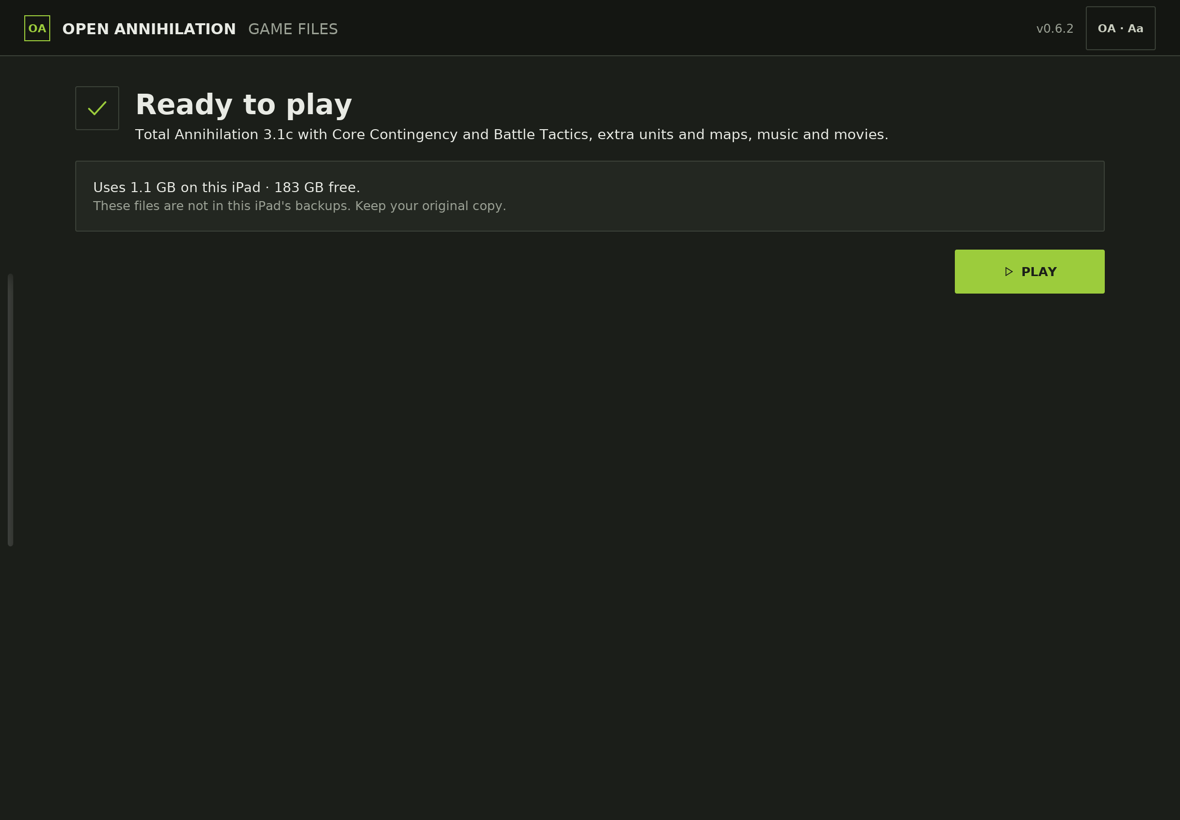
- Macを使う場合:デバイスを接続し、Finderのサイドバーで選んでファイルタブを開き、Total AnnihilationのフォルダーをOpen Annihilationにドラッグします。
- デバイス上で:「ファイル」Appで、フォルダーをこのiPhone内(またはiPad)› Open Annihilationにコピーします。
コピーしたフォルダーの名前をTotal Annihilationにして、I HAVE COPIED ITをタップします。名前が違っていても、アプリがフォルダーを見つけ、正しい場所に置くよう提案します。
- 体験版のインストーラー(通常は
Total Annihilation.exeという名前の、21.5 MBのWindowsプログラム)をデバイスでダウンロードします。例えばSafariなら、「ファイル › ダウンロード」に保存されます。 - CHOOSE INSTALLERをタップしてファイルを選び、COPYをタップします。
アプリはチェックサムでインストーラーを識別し、実行することはなく、中の20 MBのゲームデータを展開します。それからPLAYをタップします。
8プレイ
Open Annihilationを開き、デバイスを横向きにします。ゲームは横画面専用です。タッチ操作には、タップで移動、建設ドロワー、長押しで命令ホイール、ピンチでズームがあります。キーボード、マウス、トラックパッドは、コンピューターと同じように使えます。
✓準備完了、コマンダー
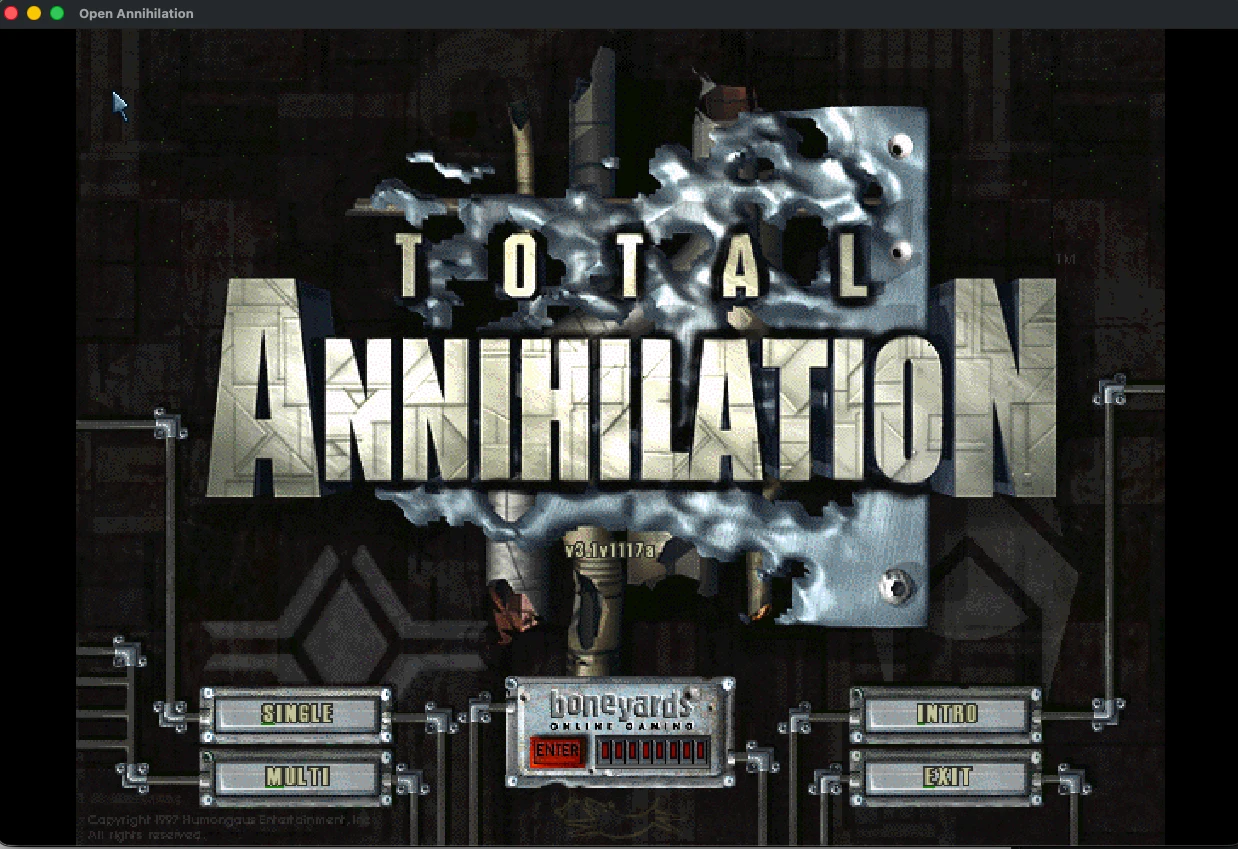
メインメニューが表示されれば、ゲームはファイルを見つけています。キャンペーン、スカーミッシュ、ネットワーク対戦から選んでください。
ゲームファイルの管理
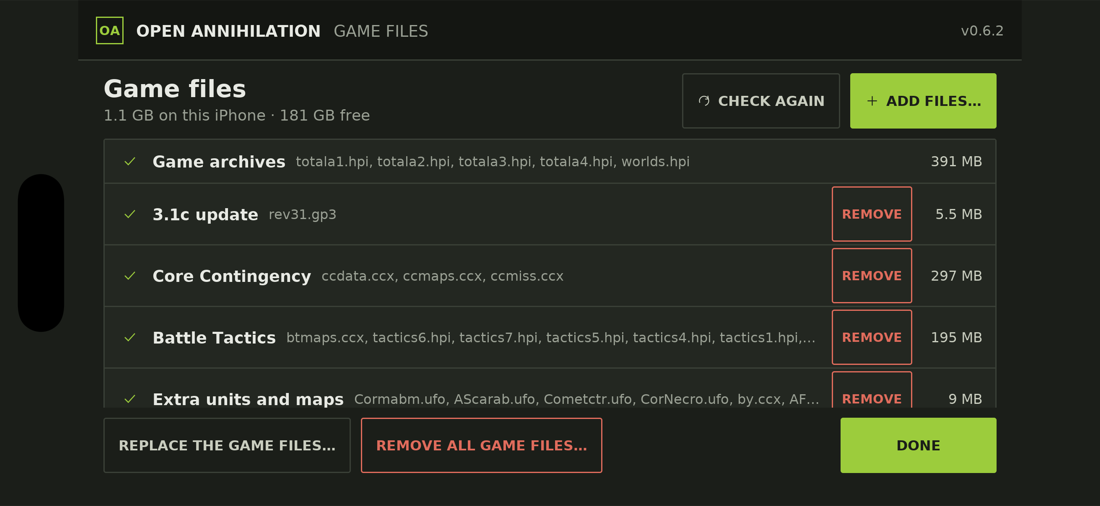
メインメニューの歯車の設定ボタンで設定を開き、ゲームファイルを選びます。インストールされている内容、そのサイズと空き容量、ファイルをデバイスのバックアップに含めるかどうか(約1.1 GBがiCloudの容量に数えられるため、初期設定ではオフ)、そしてMANAGE…があります。MANAGE…では、拡張パック、マップ、MODの追加、ファイルの再チェック、削除や置き換えができます。セーブデータと設定は常に残ります。
ネットワーク対戦
ゲームが初めてネットワークを使うとき、ローカルネットワーク上のデバイスを検出して接続することを許可するか、iOSが尋ねます。許可をタップするか、あとで設定 › プライバシーとセキュリティ › ローカルネットワークでオンにします。無料のApple IDで署名したビルドは、ブロードキャストでゲームを検索できません。TCP/IP画面でホストのアドレスを入力して参加してください(デバイスのアドレスは設定 › Wi-Fiの情報ボタンで確認できます)。有料のチームなら、Appleにマルチキャストネットワーキングのエンタイトルメントを申請し、--multicast-entitlementを付けてビルドできます。
トラブルシューティング
「信頼されていないデベロッパ」
1週間後にアプリが開かなくなった
「This folder does not hold a Total Annihilation installation」
totala1.hpiがあるフォルダーを選んでください。「Not enough space」
「The copy stopped」
検索してもゲームが表示されない
アップデートと削除
アップデートするには、open-annihilationフォルダーでgit pullを実行し、ビルドしてインストールし直します(手順5)。ゲームファイル、セーブデータ、設定はデバイスに残ります。ゲームを削除するには、アイコンを長押ししてAppを削除を選びます。アプリにコピーしたゲームファイルも一緒に削除されます。
ほかのプラットフォーム
説明と違うところがありますか? Discord · GitHub Issues