
インストールガイド
Windows
4つのパッケージ(それぞれインストーラー版とZIP版)で、Windows 95からWindows 11まで、Pentium II以降のPCで動くすべてのWindowsに対応します。
- Windows 95〜11
- 64ビット、32ビット、ARM64、Windows 9x
- 10 MB+お手持ちのゲーム
- 約5分
1パッケージを選ぶ
| お使いのコンピューター | パッケージ |
|---|---|
| 64ビット版Windows 7、8、10、11:ほとんどのPC | …-windows-x64-setup.exeまたは…-windows-x64.zip |
| 32ビット版Windows(XP SP3を含む)、Pentium III、Athlon XP以降 | …-windows-x86-setup.exeまたは…-windows-x86.zip |
| ARM版Windows 11 | …-windows-arm64-setup.exeまたは…-windows-arm64.zip |
| Windows 95、98、Me、Pentium II以降 | …-windows-95-setup.exeまたは…-windows-95.zip |
Windows 10と11では、設定 › システム › バージョン情報にシステムの種類 1が表示されます。Windows 7と8ではコントロール パネル › システムにあります。XPではマイ コンピュータを右クリックしてプロパティを選びます。「x64 Edition」と書かれていなければ32ビット版です。わからない場合も、32ビット版のパッケージなら64ビット版Windowsで動きます。
- デバイス名
- COMMANDER-PC
- プロセッサ
- Intel(R) Core(TM) i5
- 実装 RAM
- 16.0 GB
- システムの種類
- 64 ビット オペレーティング システム、x64 ベース プロセッサ
2ダウンロード
判別できる場合は、このPC用のパッケージをこのページがすでに選んでいます。
Open Annihilation 0.8.11 · Windows2026-11-01
リリースノート →64ビット版Windows 7〜11 おすすめ
ほとんどのPC向け。 インストーラーが、スタートメニュー、インストール済みプログラムの一覧、ファイルの関連付けを設定します。
open-annihilation-v0.8.11-windows-x64-setup.exe
32ビット版Windows(XP SP3以降) おすすめ
Pentium III、Athlon XP以降。64ビット版Windowsでも動きます。 インストーラーが、スタートメニュー、インストール済みプログラムの一覧、ファイルの関連付けを設定します。
open-annihilation-v0.8.11-windows-x86-setup.exe
ARM版Windows 11 おすすめ
SnapdragonなどARM搭載のPC向け。 インストーラーが、スタートメニュー、インストール済みプログラムの一覧、ファイルの関連付けを設定します。
open-annihilation-v0.8.11-windows-arm64-setup.exe
Windows 95、98、Me おすすめ
Pentium II以降。 インストーラーが、スタートメニュー、インストール済みプログラムの一覧、ファイルの関連付けを設定します。
open-annihilation-v0.8.11-windows-95-setup.exe
64ビット版Windows 7〜11(ZIP) おすすめ
ほとんどのPC向け。 インストーラーなしの同じプログラムです。展開して、フォルダー内のopen-annihilation.exeを起動します。
open-annihilation-v0.8.11-windows-x64.zip
32ビット版Windows(XP SP3以降)(ZIP) おすすめ
Pentium III、Athlon XP以降。64ビット版Windowsでも動きます。 インストーラーなしの同じプログラムです。展開して、フォルダー内のopen-annihilation.exeを起動します。
open-annihilation-v0.8.11-windows-x86.zip
ARM版Windows 11(ZIP) おすすめ
SnapdragonなどARM搭載のPC向け。 インストーラーなしの同じプログラムです。展開して、フォルダー内のopen-annihilation.exeを起動します。
open-annihilation-v0.8.11-windows-arm64.zip
Windows 95、98、Me(ZIP) おすすめ
Pentium II以降。 インストーラーなしの同じプログラムです。展開して、フォルダー内のopen-annihilation.exeを起動します。
open-annihilation-v0.8.11-windows-95.zip
3展開
- ダウンロードしたZIP 1を右クリックし、すべて展開... 2を選びます。Windows XPでは展開ウィザードが開きます。
- 展開先(例:
C:\Games1)を選び、展開 2をクリックします。
open-annihilation.exeの入ったフォルダーができます。ゲームは必ずこのフォルダーから起動し、ZIPの中から起動しないでください。
4ゲームデータを用意
Open Annihilationは、お手持ちの3.1アップデート適用済みTotal Annihilationでプレイします。必要なのはtotala1.hpiがあるフォルダーです。
普段プレイするときと同じように、GOG GalaxyかGOGのオフラインインストーラーでTotal Annihilation: Commander Packをインストールし、インストール先のフォルダーを控えておきます。GOGのインストーラーはC:\GOG Gamesの下を提案します。そのフォルダーにtotala1.hpi 1があります。
SteamライブラリからTotal Annihilationをインストールします。フォルダーを探すには、Steamでゲームを右クリックし、管理 › ローカルファイルを閲覧を選びます。totala1.hpiがあるフォルダーが、選ぶべきフォルダーです。
CDからゲームをインストールし、バージョン3.1にアップデートします。インストール先の、totala1.hpiがあるフォルダーが必要なフォルダーです。
まだゲームを持っていない場合は、1997年の無料体験版でARMの最初の3ミッションを遊べます。Total Annihilation.exeをダウンロードし(入手先と確認方法)、C:\GamesにTA Demoなどのフォルダーを作って、そこにファイルを入れます 1。実行はしません。Open Annihilationは中に収められたゲームデータを読み込むだけです。
長いパスを有効にしていない限り、Windowsは259文字までのパスしか開けません。フォルダーを開けないとゲームに表示されたら、C:\Games\Total Annihilationのような短いパスの場所に移動してください。
5ゲームを起動
- 手順3のフォルダーにある
open-annihilation.exeをダブルクリックします。 - Windowsにとって初めてのプログラムなので、WindowsによってPCが保護されましたと表示されることがあります。詳細情報 1をクリックし、続いて実行 2をクリックします。Windows XPでは、セキュリティの警告で実行するをクリックします。
Microsoft Defender SmartScreen は認識されないアプリの起動を停止しました。このアプリを実行すると、PC に問題が起こる可能性があります。
詳細情報
Microsoft Defender SmartScreen は認識されないアプリの起動を停止しました。このアプリを実行すると、PC に問題が起こる可能性があります。
アプリ: open-annihilation.exe
発行元: 不明な発行元
- 初回はTotal Annihilationのフォルダーを尋ねられます。手順4のフォルダー 1を選び、フォルダーの選択 2をクリックします。選んだフォルダーは記憶されます。
あとで別のフォルダーを選ぶには、--choose-game-dirを付けて起動します。open-annihilation.exeを右クリックしてショートカットの作成を選び、ショートカットのプロパティでプログラム名の後ろに--choose-game-dirを追加します 1。ゲームのフォルダーで、コマンド プロンプトから実行しても構いません。
C:\Games\open-annihilation> open-annihilation.exe --choose-game-dir✓準備完了、コマンダー
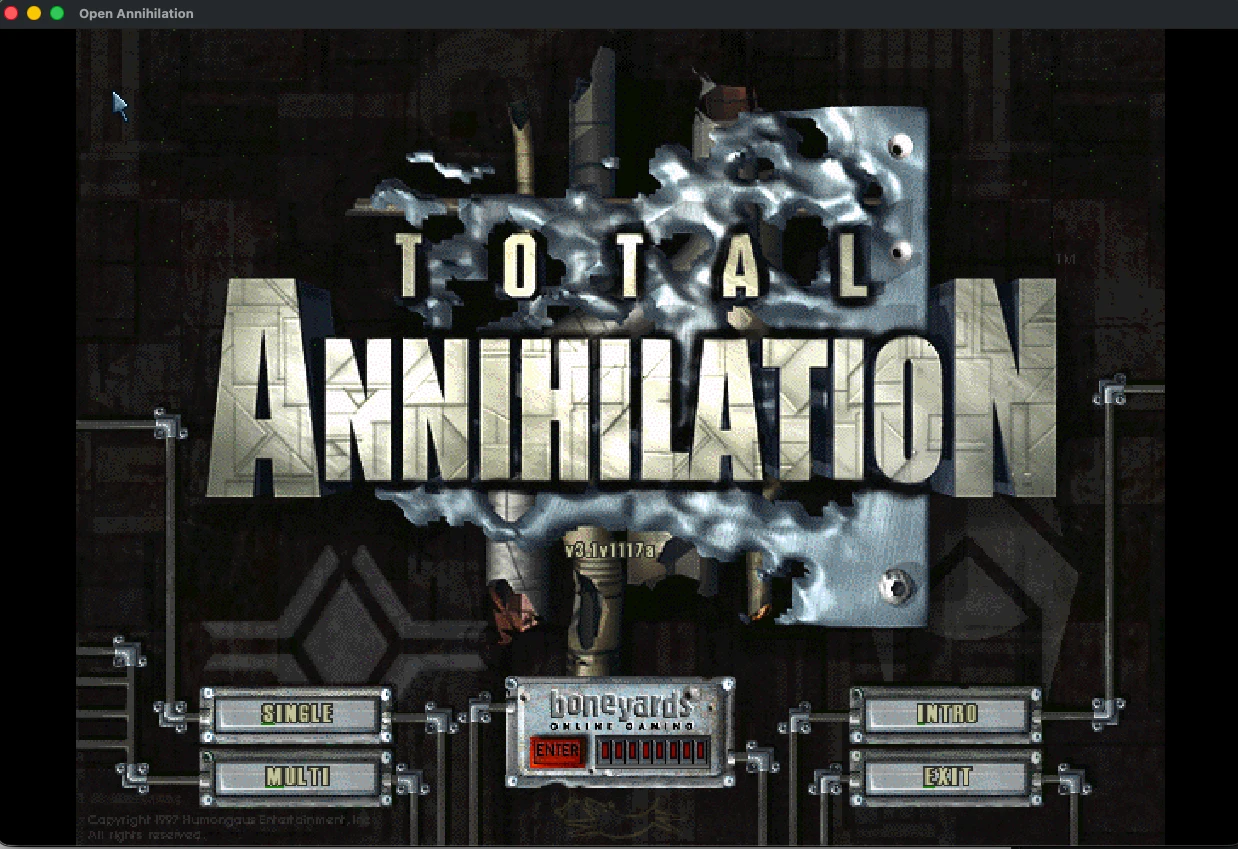
メインメニューが表示されれば、ゲームはファイルを見つけています。キャンペーン、スカーミッシュ、ネットワーク対戦から選んでください。
設定とMOD
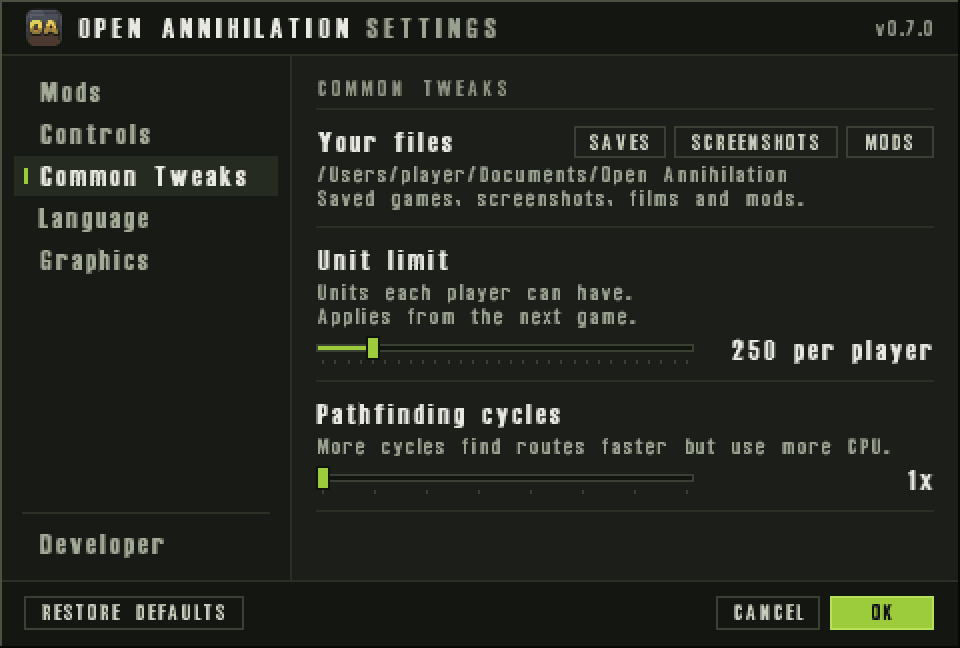
Open Annihilation独自の設定は、メインメニュー右下の歯車の設定ボタンかCtrl+,で開きます。システム › ユーザーファイルでは、セーブデータ、スクリーンショット、MODをエクスプローラーで開けます。どの設定にも個別の説明があります。
その隣のOAボタンでライブラリが開きます。ここでMOD、マップパック、ミューテータ、言語パックをインストール・更新し、遊ぶMODを選びます。MODを切り替えると、ゲームを閉じずにデータを読み込み直し、メインメニューに戻ります。.oamodファイルを開くと、中のMODがインストールされ、そのMODに切り替わります。
マルチプレイ
初めてネットワーク対戦をホストするか参加するとき、Open Annihilationにネットワーク上での通信を許可するか、Windows Defender ファイアウォールが尋ねることがあります。少なくともプライベート ネットワークでは許可してください 1 2。Windows XPではブロックを解除するをクリックします。PCの外でも、プレイヤー間にあるファイアウォールでは、UDPポート47624(ほかのコンピューターがホストされたゲームを見つけるのに使います)、TCPポート2300〜2400、UDPポート2350〜2400を通す必要があります。
- 名前:
- open-annihilation.exe
- パス:
- C:\Games\…\open-annihilation.exe
open-annihilation.exe にこれらのネットワーク上での通信を許可する:
Windows XPと古いコンピューター
- シングルプロセッサ、SSE2非対応、またはメモリが512 MB未満のコンピューターでは、ゲームは800×600、最大毎秒60フレーム、拡張アンチエイリアスなしで起動します。3つとも設定で変更できます。
- Windows XPでは、ゲームは独自のwave-out出力でサウンドを鳴らし、シングルプロセッサでもゲームに処理時間を多く回せるようにしています。音が出ない場合は、代わりにSDLの出力で起動します:
C:\Games\open-annihilation> set OA_SOUND_OUTPUT=sdlC:\Games\open-annihilation> open-annihilation.exe
新しいWindowsで音が出ない場合も、set OA_SOUND_OUTPUT=waveoutで同じようにゲーム独自の出力を選べます。
ファイルの保存場所
セーブデータ、スクリーンショット、動画、録画、MODはドキュメント › Open Annihilation(XPではマイ ドキュメント)に保存されます。OneDriveも含め、Windowsが「ドキュメント」を置いている場所が使われます。設定、ログ、展開した体験版は%LOCALAPPDATA%\CorePrime\Open Annihilationに置かれます。
0.6以前のセーブデータは、新しいバージョンの初回起動時にSaves/defaultへ、MODのセーブデータはSaves/<MOD ID>へ移されます。上書きされるものはなく、移した数はメインメニューに表示されます。
アップデートと削除
- アップデートするには、新しいパッケージを展開し、そのフォルダーを使います。設定はそのまま残ります。
- 削除するには、ゲームのフォルダーを削除します。設定とログも消すには、上記のLocal AppDataのフォルダーも削除します。セーブデータとMODは「ドキュメント」に残ります。
.oamodファイルを開くプログラムとしての登録をWindowsから消すには、レジストリ エディターでHKEY_CURRENT_USER\Software\Classes\.oamodと…\Classes\OpenAnnihilation.Modを削除します。
トラブルシューティング
フォルダーを開けないとゲームに表示される
C:\Games\Total Annihilationのような短い場所に移すか、Win32 の長いパスを有効にするをオンにしてください(Windows 10のバージョン1607以降)。ZIPの中でダブルクリックしても何も起きない
MODが別のプログラムで開いてしまう
.oamodファイルを開くプログラムになります。使いたいコピーを一度起動してください。ほかのプラットフォーム
説明と違うところがありますか? Discord · GitHub Issues