
インストールガイド
Steam Deck
Open AnnihilationをSteam以外のゲームとして追加し、専用のコントローラー配置とアートワークで、ほかのゲームと同じようにゲームモードからプレイします。Steam版Total Annihilationは自動で見つかります。
- LCDとOLED
- SteamOS 3
- Steam Deck用パッケージ
- 約15分
試験版Steam Deck対応は試験的なもので、今のところ1台のDeckでしか試していません。うまくいかないことがあったり、このガイドで動かないかもしれないとしている部分が動いたりしたら、ゲームのログを添えてDiscordかGitHubのIssueで知らせてください。
1デスクトップモードに切り替える
STEAMボタン 1を押し、電源、デスクトップに切り替え 2の順に選びます。デスクトップモードでは、STEAMとXを同時に押すと画面キーボードが開き、L2または左トラックパッドの押し込みが右クリックになります。
2ダウンロードして展開
ブラウザーでSteam Deck用パッケージをダウンロードします。Linux 64ビットPC用のパッケージに、Steam Inputの配置とライブラリ用アートワークを加えたものです。ARM用のパッケージはDeckでは動きません。
- ファイルマネージャーのDolphinで、ホームフォルダーに
Applicationsというフォルダーを作り、ZIPをそこへ移動します。 - ZIP 1を右クリックし、展開、アーカイブをここに展開 2の順に選びます。
ゲーム本体のopen-annihilationとsteam-deckフォルダーが入ったフォルダーができます。Steamのショートカットがここを指すので、移動しないでください。
3ゲームデータを用意
いつものようにライブラリからTotal Annihilation(アプリID 298030、Core ContingencyとBattle Tactics入り)を、Deck本体のストレージかSDカードにインストールします。Open Annihilationがそれを見つけ 1、Steamがインストールしたファイルでプレイします 2。Total Annihilation自体を起動したり、Protonを通して実行したりすることはありません。
- Steamライブラリ(SDカードを含む)
~/.local/share/Steam/steamapps/common/Total Annihilation検出 - Heroic Games Launcher
~/Games/Heroic/…— - LutrisとWineのプレフィックス
~/Games/…— - Bottles
~/.var/app/com.usebottles.bottles/…—
GOGのTotal Annihilation: Commander Packを、Heroic Games LauncherかLutrisでインストールします。どちらもデスクトップモードのDiscoverストアにあります。Open Annihilationは、Heroicでインストールしたゲームと、~/Gamesの下のLutrisやWineのプレフィックス、Bottlesのボトルにあるゲームを見つけます。
インストール済みのTotal Annihilationのフォルダー(totala1.hpiがあるもの)を、USBメモリかSDカードで丸ごとDeckの~/Games/Total Annihilationにコピーします。このようにコピーしたフォルダーはゲームが探さないので、初回起動時に選んでください(手順7)。
まだゲームを持っていない場合は、1997年の無料体験版でARMの最初の3ミッションを遊べます。Total Annihilation.exeをダウンロードし(入手先と確認方法)、ホームフォルダーにTA Demoなどのフォルダーを作って、そこにファイルを入れます 1。実行はしません。Open Annihilationは中に収められたゲームデータを読み込むだけです。
4Steamに追加
- デスクトップでSteamを開き、ゲーム、マイライブラリにSteam以外のゲームを追加... 1の順に選びます。
- 参照... 2をクリックし、ゲームのフォルダーに移動して
open-annihilation3を選びます。一覧にない場合は、先にファイルの種類をすべてのファイルにします。続いて選択したプログラムを追加 4を選びます。
Dolphinでopen-annihilationを右クリックし、Steamに追加を選ぶ方法もあります。
ライブラリに追加するプログラムを選択
Steamのライブラリで、ファイル名の付いた新しい項目を右クリックし、プロパティを選びます。名前をOpen Annihilation 1に変えてください。Steamはこの名前でコミュニティの配置を共有します。起動オプションは空欄のまま 2、特定のSteam Play互換ツールの使用を強制するはオフのままにします 3。Open AnnihilationはネイティブのLinuxプログラムで、ProtonはWindowsプログラム用です。
5コントローラー配置をインストール
steam-deckフォルダーには、Steam Inputのテンプレートが2つ入っています。アプリケーションランチャー(システムの下)からターミナルのKonsoleを開き、Steamがテンプレートを探す場所にコピーします:
(deck@steamdeck ~)$ cd ~/Applications/open-annihilation-v0.8.11-steam-deck(deck@steamdeck ~)$ mkdir -p ~/.steam/steam/controller_base/templates(deck@steamdeck ~)$ cp steam-deck/*.vdf ~/.steam/steam/controller_base/templates/
Steamはテンプレートを起動時に読み込みます。手順7でゲームモードに戻ると、Steamが再起動します。
6アートワークを追加(任意)
steam-deck/artworkフォルダーには、Open Annihilationのアイコンから作ったSteamライブラリ用の画像が入っています。Total Annihilationのアートは一切使っていません。これがないと、Steamは無地のタイルを表示します。デスクトップモードのまま、Steamで:
- ライブラリ画像:ゲームを右クリックし、管理 › カスタムアートワークを設定で
portrait.pngを選びます。 - バナーとロゴ:ゲームのページでバナーを右クリックし、カスタム背景を設定で
hero.png、続いてカスタムロゴを設定でlogo.pngを選びます。 - アイコン:プロパティで名前の横のアイコンをクリックし、
icon.pngを選びます。
7ゲームモードでプレイ
- デスクトップのReturn to Gaming Modeをダブルクリックします。
- ライブラリのSteam以外でOpen Annihilationを選び、コントローラ設定 1を開きます。
- 現在の配置、テンプレートの順に選び、Open Annihilationを選びます。それからプレイ 2を選びます。
テンプレートの一覧では、テンプレート 1にゲームの配置が2つとも入っています。Open Annihilation 2を選んでください。もう1つのkeyboard and mouseは、マウスとキーの入力しか送りません。
初回起動時、ゲームはSteam、Heroic、Lutris、BottlesがTotal Annihilationを置く場所を探します。使えるコピーが1つなら、それでプレイし、見つけた場所をメインメニューに表示して記憶します。複数ある、または1つもない場合は、ゲーム独自のフォルダー選択画面で尋ねます。この画面は十字キーとA、トラックパッドのポインター、指で操作でき、見つかったコピーを選ぶ、フォルダーを参照する、1997年の体験版を選ぶ、のいずれかができます。自分でフォルダーを指定するには、ゲームの起動オプションに--game-dir "/home/deck/Games/Total Annihilation"を入れます。
✓準備完了、コマンダー
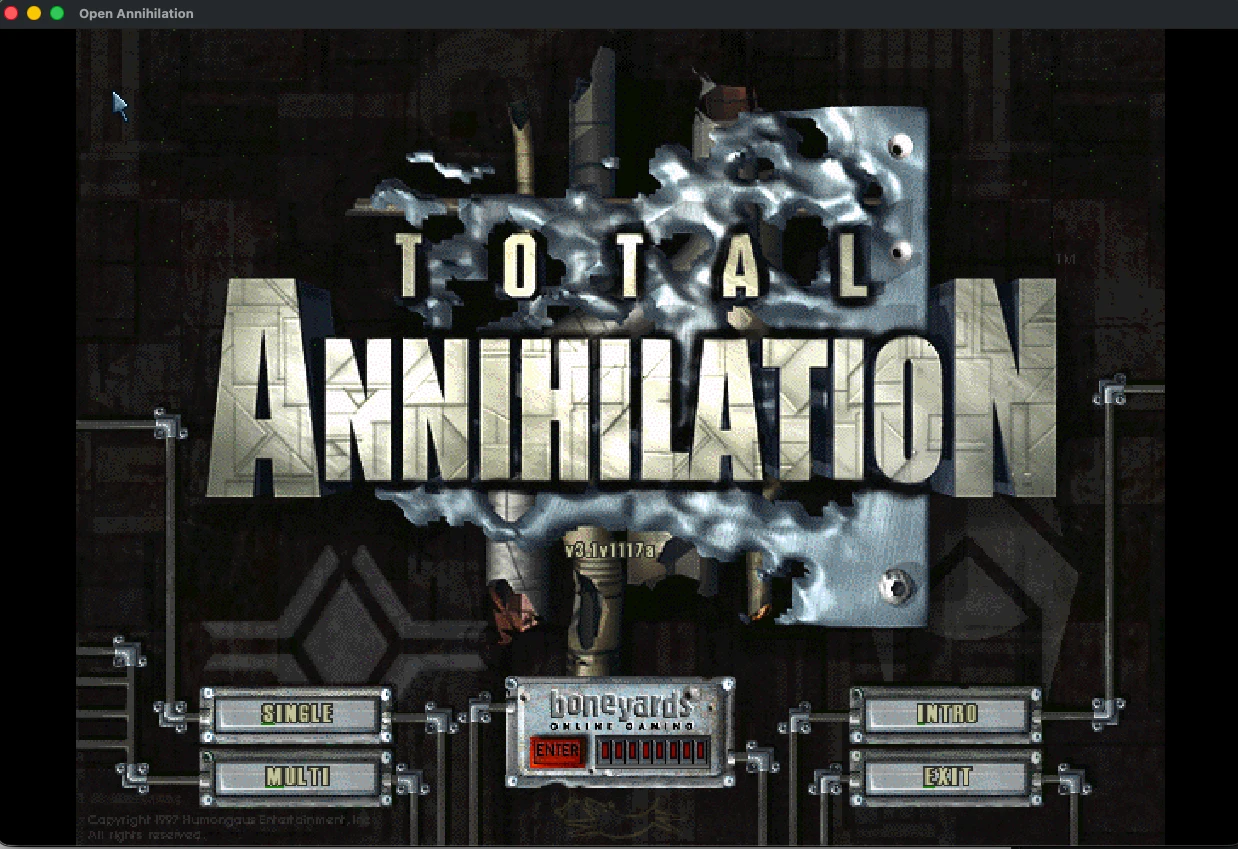
メインメニューが表示されれば、ゲームはファイルを見つけています。キャンペーン、スカーミッシュ、ネットワーク対戦から選んでください。
操作
Steam Inputをオンにし、Open Annihilationのテンプレートを使うと、スティックとボタンはゲームパッドの入力としてゲームに届き、右トラックパッドがマウスになります。4つの背面ボタンは、ゲーム独自の機能として働きます:R4:予約、L4:追加、R5:強制、L5:グループ。
| 入力 | 機能 |
|---|---|
| 右トラックパッド | ポインター。押し込むと左クリック |
| R2、L2 | マウスの左ボタンと右ボタン |
| R1 | ポインターの位置に命令リング |
| L1 | 選択中の建設ユニットの建設リング |
| 左スティック、左トラックパッド | マップのスクロール。L3で中央に戻す |
| 右スティック | ズーム。左右にはじくと建設ページをめくる |
| A、B、X、Y | クリック、解除、停止、同じ種類のユニットをすべて選択 |
| 十字キー | コマンダー、次のユニット、次の報告、選択 ▾ |
| ビュー、メニュー | ユニット情報(長押しでゲームのキー)、ゲームメニュー |
コントローラーガイドでは、すべての入力、リング、グループを説明しています。
フレームレート、操作、画面
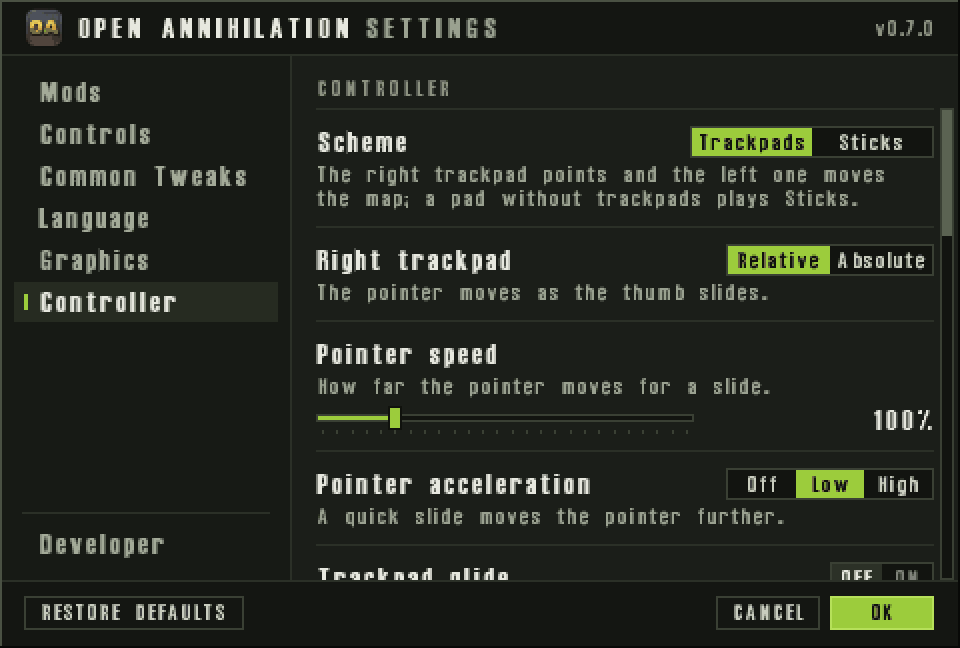
- ゲームは、Maximum frame rateを画面のリフレッシュレート(LCDモデルは60、OLEDモデルは90)に、Control sizeをLargerにして起動します。どちらも普通の設定で、Restore defaultsでDeckの値に戻せます。
- Screen sizeはDesktopのままにしてください。ゲームモードではウィンドウが1280×800で開き、それより大きいウィンドウだとSteamのポインターが端まで届きません。
- タッチ操作を使うには、コントローラ設定でタッチスクリーンをネイティブタッチのままにし、タッチをクリックに変える設定は選ばないでください。
- ゲームが文字入力を求めると、Steamのキーボードが自動で開きます。STEAMとXで手動でも開けます。
- デスクトップモードでも、ゲームはSteamのライブラリから起動してください。Dolphinから起動すると、Open Annihilationの配置が適用されません。
トラブルシューティング
ゲームが起動しない、またはDolphinがファイルとして開いてしまう
chmod +x open-annihilationを実行してください。Steamからゲームが起動しない
open-annihilationを指していること、互換ツールが強制されていないことを確認してください。テンプレートが一覧に出ない
.vdfファイルが~/.steam/steam/controller_base/templatesにあることを確認し、デスクトップモードに切り替えてから戻るなどしてSteamを再起動してください。それでもだめなら、Steamのマウストラックパッド付きゲームパッドを使い、R4、R5、L4、L5をF13、F14、F15、F16に割り当ててください。インストール済みなのにTotal Annihilationを尋ねられる
totala1.hpiが必要です。ゲームのフォルダー選択画面で選ぶか、--game-dirで指定してください。ポインターが右端や下端に届かない
--resolutionを削除してください。操作がマウスとキーとしてしか働かない
ログと問題の報告
ログは~/.local/share/open-annihilation/logsにあります。Dolphinでは、Ctrl+Hで隠しフォルダーの.localが表示されます。open-annihilation: window:とopen-annihilation: gamepad opened:で始まる行に、必要な情報のほとんどが書かれています。問題を報告するときは、最新のログと、Deckの種類(LCDかOLED)、ゲームが使っているテンプレート、何が起きたかを送ってください。
アップデートと削除
- アップデートするには、デスクトップモードで新しいパッケージを
Applications内の古い版の隣に展開し、ゲームのターゲットと開始ディレクトリを新しいフォルダーに向けるか、新しいほうをSteamに追加して古い項目を削除します。手順5と同じように新しいテンプレートもコピーし、Steamを再起動します。設定、セーブデータ、選んだフォルダーはそのまま残ります。 - 削除するには、Steamでゲームを右クリックして管理 › Steam以外のゲームをライブラリから削除を選び、ゲームのフォルダーと2つのテンプレートを削除します。
ほかのプラットフォーム
説明と違うところがありますか? Discord · GitHub Issues