
Installation
Steam Deck
Ajoutez Open Annihilation à Steam comme jeu non-Steam, avec sa propre configuration de manette et ses illustrations, et jouez-y depuis le mode Jeu comme à n’importe quel autre jeu. Votre exemplaire Steam de Total Annihilation est trouvé tout seul.
- LCD et OLED
- SteamOS 3
- Paquet Linux pour PC 64 bits
- Environ 15 minutes
ExpérimentalLa prise en charge du Steam Deck est expérimentale : elle n’a été essayée que sur un seul Deck pour l’instant. Si quelque chose ne va pas, ou fonctionne là où ce guide dit que ce n’est peut-être pas le cas, dites-le-nous sur Discord ou dans un ticket GitHub, avec le journal du jeu.
1Passez en mode Bureau
Appuyez sur le bouton STEAM 1, choisissez Alimentation, puis Passer au mode Bureau 2. En mode Bureau, STEAM et X ensemble ouvrent le clavier virtuel, et L2 ou un appui sur le pavé tactile gauche sert de bouton droit de la souris.
2Téléchargez-le et décompressez-le
Dans le navigateur, téléchargez le paquet Linux pour PC 64 bits. Les paquets ARM ne fonctionnent pas sur un Deck.
Open Annihilation 0.7.2 · Steam Deck2026-10-06
Notes de version →Paquet Linux pour PC 64 bits RecommandéExpérimental
Inclut des configurations Steam Input et des illustrations pour la bibliothèque. Ajoutez-le à Steam comme jeu non-Steam et jouez depuis le mode Jeu.
open-annihilation-v0.7.2-linux-x86_64.zip
- Dans Dolphin, le gestionnaire de fichiers, créez un dossier nommé
Applicationsdans votre dossier personnel et déplacez-y le zip. - Faites un clic droit sur le zip 1, choisissez Extraire, puis Extraire l’archive ici 2.
Cela crée un dossier contenant le jeu, open-annihilation, et le dossier steam-deck. Laissez-le où il est : le raccourci de Steam pointe vers lui.
3Récupérez les données du jeu
Installez Total Annihilation (app 298030, avec Core Contingency et Battle Tactics) depuis votre bibliothèque comme d’habitude, sur le stockage du Deck ou sur une carte SD. Open Annihilation le trouve 1 et utilise les fichiers installés par Steam 2 : vous ne lancez jamais Total Annihilation lui-même et ne le faites jamais passer par Proton.
- Bibliothèques Steam, cartes SD comprises
~/.local/share/Steam/steamapps/common/Total AnnihilationTrouvé - Heroic Games Launcher
~/Games/Heroic/…— - Préfixes Lutris et Wine
~/Games/…— - Bottles
~/.var/app/com.usebottles.bottles/…—
Installez Total Annihilation: Commander Pack de GOG avec Heroic Games Launcher ou Lutris, tous deux disponibles dans la boutique Discover en mode Bureau. Open Annihilation trouve un exemplaire installé par Heroic, ainsi qu’un exemplaire dans un préfixe Lutris ou Wine dans ~/Games ou dans une bouteille Bottles.
Copiez tout le dossier d’un Total Annihilation installé, celui qui contient totala1.hpi, dans ~/Games/Total Annihilation sur le Deck, avec une clé USB ou une carte SD. Le jeu ne cherche pas un dossier copié ainsi : choisissez-le au premier lancement (étape 7).
Pas encore de jeu ? La démo gratuite de 1997 contient les trois premières missions Arm. Téléchargez Total Annihilation.exe (où le trouver et comment le vérifier), créez un dossier comme TA Demo dans votre dossier personnel et placez-y le fichier 1. Vous ne l’exécutez jamais : Open Annihilation lit seulement les données du jeu qu’il contient.
4Ajoutez-le à Steam
- Ouvrez Steam sur le bureau, choisissez Jeux, puis Ajouter un jeu non-Steam à ma bibliothèque… 1.
- Cliquez sur Parcourir… 2, allez dans le dossier du jeu et choisissez
open-annihilation3 ; s’il n’apparaît pas, réglez d’abord Type de fichier sur Tous les fichiers. Choisissez ensuite Ajouter les programmes sélectionnés 4.
Ou faites un clic droit sur open-annihilation dans Dolphin et choisissez Ajouter à Steam.
Sélectionnez les programmes à ajouter à votre bibliothèque
Dans la bibliothèque Steam, faites un clic droit sur la nouvelle entrée, qui porte le nom du fichier, et choisissez Propriétés. Renommez-la Open Annihilation 1 : Steam partage les configurations de la communauté sous ce nom. Laissez Options de lancement vide 2, et laissez Forcer l’utilisation d’un outil de compatibilité Steam Play spécifique désactivé 3 : Open Annihilation est un programme Linux natif, et Proton sert aux programmes Windows.
5Installez les configurations de manette
Le dossier steam-deck contient deux modèles Steam Input. Ouvrez Konsole, le terminal, depuis le lanceur d’applications (sous Système), et copiez-les là où Steam cherche les modèles :
(deck@steamdeck ~)$ cd ~/Applications/open-annihilation-v0.7.2-linux-x86_64(deck@steamdeck ~)$ mkdir -p ~/.steam/steam/controller_base/templates(deck@steamdeck ~)$ cp steam-deck/*.vdf ~/.steam/steam/controller_base/templates/
Steam lit les modèles à son démarrage. Le retour au mode Jeu à l’étape 7 le redémarre.
6Ajoutez les illustrations (facultatif)
Le dossier steam-deck/artwork contient les images de bibliothèque pour Steam, réalisées à partir de l’icône d’Open Annihilation ; aucune n’utilise les graphismes de Total Annihilation. Sans elles, Steam affiche une vignette unie. Dans Steam, toujours en mode Bureau :
- Image de bibliothèque : clic droit sur le jeu, Gérer › Définir une illustration personnalisée,
portrait.png. - Bannière et logo : sur la page du jeu, clic droit sur la bannière : Définir un arrière-plan personnalisé avec
hero.png, puis Définir un logo personnalisé aveclogo.png. - Icône : dans Propriétés, cliquez sur l’icône à côté du nom et choisissez
icon.png.

7Jouez en mode Jeu
- Double-cliquez sur Return to Gaming Mode sur le bureau.
- Sélectionnez Open Annihilation dans la bibliothèque, sous Non-Steam, et ouvrez ses paramètres de manette 1.
- Choisissez la configuration actuelle, puis Modèles, et sélectionnez Open Annihilation. Choisissez ensuite Jouer 2.
Dans la liste des modèles, Modèles 1 contient les deux configurations du jeu : sélectionnez Open Annihilation 2. L’autre, clavier et souris, n’envoie que la souris et les touches.
À son premier lancement, le jeu cherche Total Annihilation là où Steam, Heroic, Lutris et Bottles l’installent. Un exemplaire utilisable : il l’utilise, indique dans le menu principal où il l’a trouvé, et le retient. Plusieurs, ou aucun : il le demande dans son propre sélecteur de dossier, qui fonctionne avec la croix directionnelle et A, le pointeur du pavé tactile ou au doigt : choisissez un exemplaire trouvé, parcourez jusqu’à un dossier, ou choisissez la démo de 1997. Pour indiquer vous-même le dossier, mettez --game-dir "/home/deck/Games/Total Annihilation" dans les options de lancement du jeu.
✓Vous y êtes, Commandant
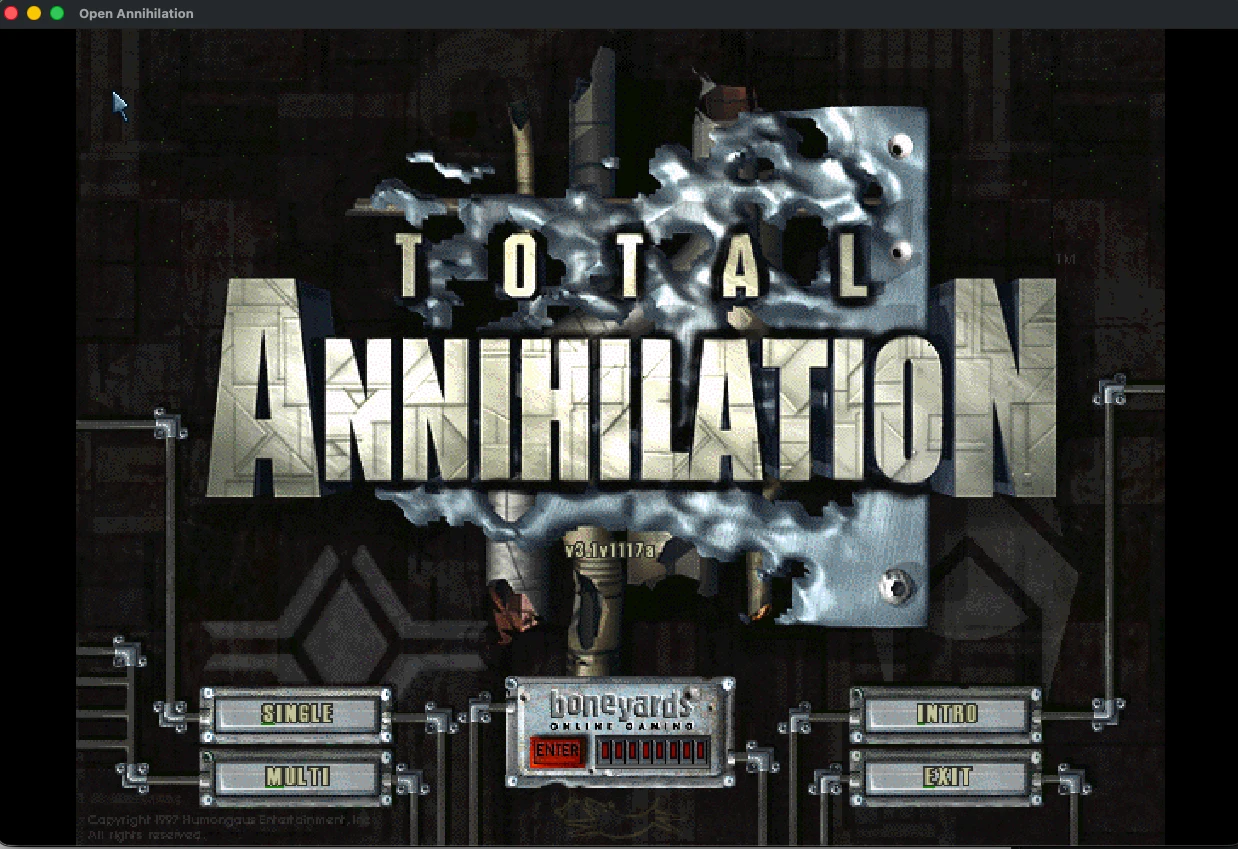
Quand le menu principal apparaît, le jeu a trouvé vos fichiers. Choisissez une campagne, une escarmouche ou une partie en réseau.
Commandes
Avec Steam Input activé et le modèle Open Annihilation, les sticks et les boutons arrivent au jeu comme ceux d’une manette, le pavé tactile droit sert de souris, et les quatre boutons arrière jouent les rôles propres au jeu : R4 QUEUE, L4 ADD, R5 FORCE et L5 groupes.
| Commande | Action |
|---|---|
| Pavé tactile droit | Le pointeur ; appuyez pour un clic gauche |
| R2, L2 | Les boutons gauche et droit de la souris |
| R1 | L’anneau d’ordres au pointeur |
| L1 | L’anneau de construction du constructeur sélectionné |
| Stick gauche, pavé tactile gauche | Faire défiler la carte ; L3 recentre |
| Stick droit | Zoom ; un coup bref à gauche ou à droite tourne la page de construction |
| A, B, X, Y | Clic, effacer, stop, toutes les unités de ce type |
| Croix directionnelle | Commandant, unité suivante, rapport suivant, SELECT ▾ |
| Affichage, Menu | Infos sur l’unité (maintenir pour les touches du jeu), le menu du jeu |
Le guide des manettes décrit chaque commande, les anneaux et les groupes.
Fréquence d’images, commandes et écran
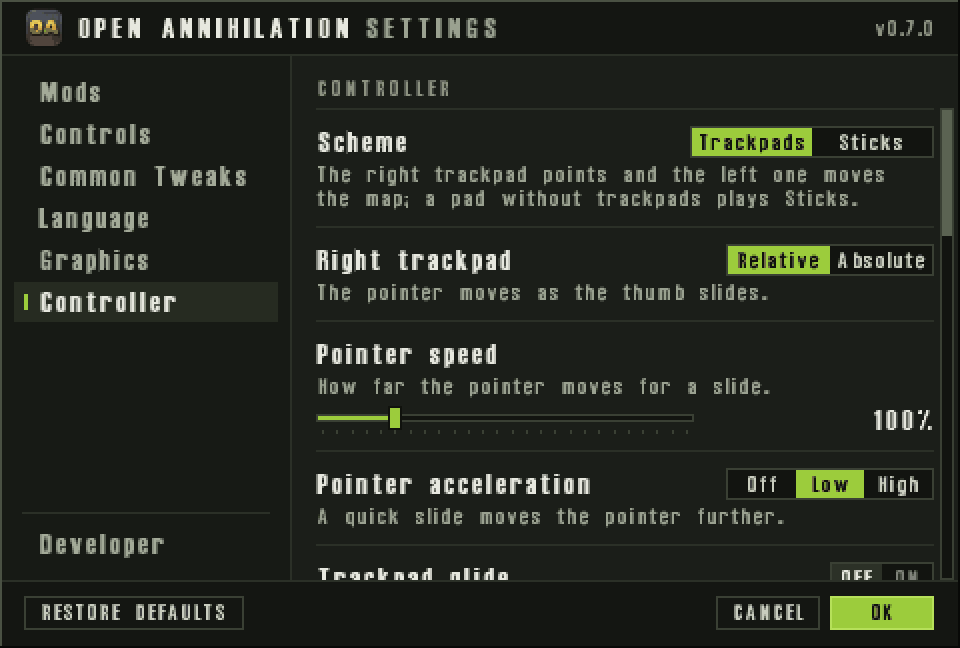
- Le jeu démarre avec Maximum frame rate à la fréquence de l’écran, 60 sur le modèle LCD et 90 sur l’OLED, et Control size sur Larger. Ce sont deux réglages ordinaires, et Restore defaults rétablit les valeurs du Deck.
- Laissez Screen size sur Desktop : en mode Jeu, la fenêtre s’ouvre en 1280×800, et le pointeur de Steam s’arrête avant les bords d’une fenêtre plus grande.
- Pour les commandes tactiles, laissez l’écran tactile en mode tactile natif dans les paramètres de la manette, et non sur le réglage qui transforme les touchers en clics.
- Le clavier de Steam s’ouvre tout seul quand le jeu attend du texte ; STEAM et X l’ouvrent manuellement.
- En mode Bureau aussi, lancez le jeu depuis la bibliothèque Steam : lancé depuis Dolphin, il ne reçoit pas la configuration Open Annihilation.
Dépannage
Le jeu ne démarre pas, ou Dolphin l’ouvre comme un fichier
chmod +x open-annihilation.Steam ne lance pas le jeu
open-annihilation dans le dossier du jeu, et qu’aucun outil de compatibilité n’est forcé.Les modèles n’apparaissent pas
.vdf sont dans ~/.steam/steam/controller_base/templates, puis redémarrez Steam, par exemple en passant en mode Bureau puis en revenant. À défaut, utilisez le modèle Manette avec pavé tactile souris de Steam et associez R4, R5, L4 et L5 à F13, F14, F15 et F16.Il demande Total Annihilation alors qu’il est installé
totala1.hpi. Choisissez-le dans le sélecteur de dossier du jeu, ou indiquez-le avec --game-dir.Le pointeur n’atteint pas le bord droit ou inférieur
--resolution des options de lancement.Les commandes n’agissent que comme une souris et des touches
Journaux et signalement d’un problème
Les journaux sont dans ~/.local/share/open-annihilation/logs ; dans Dolphin, Ctrl+H affiche le dossier caché .local. Les lignes commençant par open-annihilation: window: et open-annihilation: gamepad opened: disent l’essentiel. Pour signaler un problème, envoyez le journal le plus récent, indiquez votre Deck (LCD ou OLED) et le modèle de commandes utilisé par le jeu, et décrivez ce qui s’est passé.
Mise à jour et désinstallation
- Pour mettre à jour, en mode Bureau, décompressez le nouveau paquet dans
Applicationsà côté de l’ancien, puis faites pointer Cible et Démarrer dans du jeu vers le nouveau dossier, ou ajoutez le nouveau à Steam et retirez l’ancienne entrée. Copiez aussi les nouveaux modèles comme à l’étape 5, et redémarrez Steam. Vos réglages, vos sauvegardes et le dossier choisi sont conservés. - Pour désinstaller, faites un clic droit sur le jeu dans Steam, choisissez Gérer › Retirer le jeu non-Steam de votre bibliothèque, puis supprimez le dossier du jeu et les deux modèles.
Autres plateformes
Quelque chose ne correspond pas ? Discord · Tickets GitHub