
Anleitung
Steam Deck
Füge Open Annihilation als Nicht-Steam-Spiel mit eigenem Controller-Layout und eigenen Grafiken zu Steam hinzu und spiele es wie jedes andere Spiel im Spielmodus. Deine Steam-Kopie von Total Annihilation wird von selbst gefunden.
- LCD und OLED
- SteamOS 3
- Linux-Paket für 64-Bit-PCs
- Etwa 15 Minuten
ExperimentellDie Unterstützung für das Steam Deck ist experimentell: Sie wurde bisher auf einem einzigen Deck getestet. Wenn etwas schiefgeht oder dort funktioniert, wo diese Anleitung sagt, dass es vielleicht nicht geht, sag uns auf Discord oder in einem GitHub-Issue Bescheid, mit dem Log des Spiels.
1In den Desktopmodus wechseln
Drücke die STEAM-Taste 1, wähle Ein/Aus, dann Zum Desktop wechseln 2. Im Desktopmodus öffnen STEAM und X zusammen die Bildschirmtastatur, und L2 oder ein Druck auf das linke Trackpad ist die rechte Maustaste.
2Herunterladen und entpacken
Lade im Browser das Linux-Paket für 64-Bit-PCs herunter. Die ARM-Pakete laufen nicht auf einem Deck.
Open Annihilation 0.7.2 · Steam Deck2026-10-06
Versionshinweise →Linux-Paket für 64-Bit-PCs EmpfohlenExperimentell
Mit Layouts für Steam Input und Bibliotheksgrafiken. Füge es als Nicht-Steam-Spiel zu Steam hinzu und spiele im Spielmodus.
open-annihilation-v0.7.2-linux-x86_64.zip
- Lege in Dolphin, dem Dateimanager, in deinem persönlichen Ordner einen Ordner namens
Applicationsan und verschiebe die ZIP-Datei dorthin. - Klicke mit der rechten Maustaste auf die ZIP-Datei 1, wähle Entpacken, dann Archiv hierher entpacken 2.
Dadurch entsteht ein Ordner mit dem Spiel, open-annihilation, und dem Ordner steam-deck. Lass ihn, wo er ist: Die Verknüpfung von Steam zeigt darauf.
3Spieldaten besorgen
Installiere Total Annihilation (App 298030, mit Core Contingency und Battle Tactics) wie gewohnt aus deiner Bibliothek, auf dem internen Speicher des Deck oder einer SD-Karte. Open Annihilation findet es 1 und spielt die Dateien, die Steam installiert hat 2: Du startest Total Annihilation selbst nie und führst es auch nicht über Proton aus.
- Steam-Bibliotheken, auch auf SD-Karten
~/.local/share/Steam/steamapps/common/Total AnnihilationGefunden - Heroic Games Launcher
~/Games/Heroic/…— - Lutris- und Wine-Präfixe
~/Games/…— - Bottles
~/.var/app/com.usebottles.bottles/…—
Installiere Total Annihilation: Commander Pack von GOG mit dem Heroic Games Launcher oder mit Lutris, beide im Discover-Store im Desktopmodus erhältlich. Open Annihilation findet eine von Heroic installierte Kopie und eine in einem Lutris- oder Wine-Präfix in ~/Games oder in einer Bottle von Bottles.
Kopiere den ganzen Ordner eines installierten Total Annihilation, den mit totala1.hpi, mit einem USB-Stick oder einer SD-Karte nach ~/Games/Total Annihilation auf dem Deck. Nach einem so kopierten Ordner sucht das Spiel nicht: Wähle ihn beim ersten Start (Schritt 7).
Noch keine Kopie? Die kostenlose Demo von 1997 enthält die ersten drei Arm-Missionen. Lade Total Annihilation.exe herunter (wo, und wie du sie prüfst), lege in deinem persönlichen Ordner einen Ordner wie TA Demo an und lege die Datei hinein 1. Du führst sie nie aus: Open Annihilation liest nur die darin verpackten Spieldaten.
4Zu Steam hinzufügen
- Öffne Steam auf dem Desktop, wähle Spiele, dann Ein Nicht-Steam-Spiel zu meiner Bibliothek hinzufügen… 1.
- Klicke auf Durchsuchen… 2, gehe zum Ordner des Spiels und wähle
open-annihilation3; wird es nicht aufgeführt, stelle zuerst Dateityp auf Alle Dateien. Wähle dann Ausgewählte Programme hinzufügen 4.
Oder klicke in Dolphin mit der rechten Maustaste auf open-annihilation und wähle Zu Steam hinzufügen.
Programme auswählen, die zur Bibliothek hinzugefügt werden sollen
Klicke in der Steam-Bibliothek mit der rechten Maustaste auf den neuen Eintrag, der nach der Datei benannt ist, und wähle Eigenschaften. Benenne ihn in Open Annihilation um 1: Steam teilt Community-Layouts unter diesem Namen. Lass die Startoptionen leer 2 und lass Die Verwendung eines bestimmten Steam-Play-Kompatibilitätstools erzwingen ausgeschaltet 3: Open Annihilation ist ein natives Linux-Programm, und Proton ist für Windows-Programme gedacht.
5Controller-Layouts installieren
Der Ordner steam-deck enthält zwei Vorlagen für Steam Input. Öffne Konsole, das Terminal, über den Anwendungsstarter (unter System) und kopiere sie dorthin, wo Steam nach Vorlagen sucht:
(deck@steamdeck ~)$ cd ~/Applications/open-annihilation-v0.7.2-linux-x86_64(deck@steamdeck ~)$ mkdir -p ~/.steam/steam/controller_base/templates(deck@steamdeck ~)$ cp steam-deck/*.vdf ~/.steam/steam/controller_base/templates/
Steam liest die Vorlagen beim Start. Die Rückkehr in den Spielmodus in Schritt 7 startet Steam neu.
6Grafiken hinzufügen (optional)
Der Ordner steam-deck/artwork enthält die Bibliotheksbilder für Steam, gestaltet aus dem Symbol von Open Annihilation; keines davon verwendet Grafiken von Total Annihilation. Ohne sie zeigt Steam eine schlichte Kachel. In Steam, noch im Desktopmodus:
- Bibliotheksbild: Rechtsklick auf das Spiel, Verwalten › Benutzerdefiniertes Artwork festlegen,
portrait.png. - Banner und Logo: Rechtsklick auf das Banner auf der Seite des Spiels: Benutzerdefinierten Hintergrund festlegen mit
hero.png, dann Benutzerdefiniertes Logo festlegen mitlogo.png. - Symbol: Klicke in den Eigenschaften auf das Symbol neben dem Namen und wähle
icon.png.
7Im Spielmodus spielen
- Doppelklicke auf dem Desktop auf Return to Gaming Mode.
- Wähle Open Annihilation in der Bibliothek unter Nicht-Steam aus und öffne seine Controllereinstellungen 1.
- Wähle das aktuelle Layout, dann Vorlagen, und nimm Open Annihilation. Wähle dann Spielen 2.
In der Vorlagenliste enthält Vorlagen 1 beide Layouts des Spiels: Nimm Open Annihilation 2. Das andere, keyboard and mouse, sendet nur Maus und Tasten.
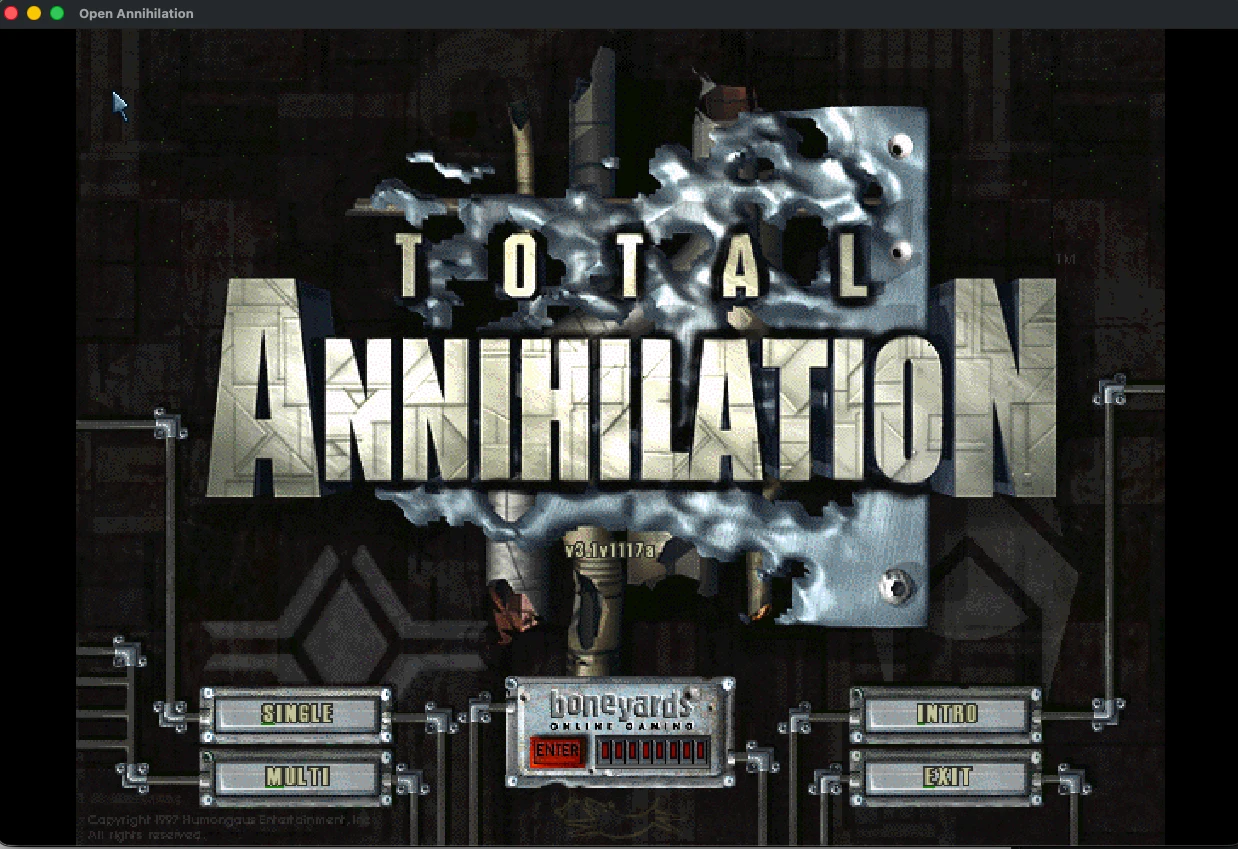
Beim ersten Start sucht das Spiel Total Annihilation dort, wo Steam, Heroic, Lutris und Bottles es ablegen. Eine nutzbare Kopie: Es spielt sie, zeigt im Hauptmenü an, wo es sie gefunden hat, und merkt sie sich. Mehrere oder keine: Es fragt in seiner eigenen Ordnerauswahl, die mit Steuerkreuz und A, dem Trackpad-Zeiger oder einem Finger funktioniert: Wähle eine gefundene Kopie, navigiere zu einem Ordner oder wähle die Demo von 1997. Um den Ordner selbst anzugeben, trage --game-dir "/home/deck/Games/Total Annihilation" in die Startoptionen des Spiels ein.
✓Du bist drin, Commander
Sobald das Hauptmenü erscheint, hat das Spiel deine Dateien gefunden. Wähle einen Feldzug, ein Gefecht oder ein Netzwerkspiel.
Steuerung
Mit eingeschaltetem Steam Input und der Vorlage Open Annihilation kommen Sticks und Tasten als die eines Gamepads im Spiel an, das rechte Trackpad ist die Maus, und die vier Rücktasten wirken wie die eigenen des Spiels: R4 QUEUE, L4 ADD, R5 FORCE und L5 Gruppen.
| Eingabe | Funktion |
|---|---|
| Rechtes Trackpad | Der Zeiger; drücken für einen Linksklick |
| R2, L2 | Die linke und die rechte Maustaste |
| R1 | Der Befehlsring am Zeiger |
| L1 | Der Bauring der ausgewählten Baueinheit |
| Linker Stick, linkes Trackpad | Karte scrollen; L3 zentriert |
| Rechter Stick | Zoom; ein kurzer Ausschlag nach links oder rechts blättert die Bauseite um |
| A, B, X, Y | Klicken, abwählen, stoppen, alle Einheiten des Typs |
| Steuerkreuz | Commander, nächste Einheit, nächste Meldung, SELECT ▾ |
| View, Menu | Einheiteninfo (halten für Spieltasten), das Spielmenü |
Die Controller-Anleitung beschreibt jede Eingabe, die Ringe und die Gruppen.
Bildrate, Steuerung und Bildschirm
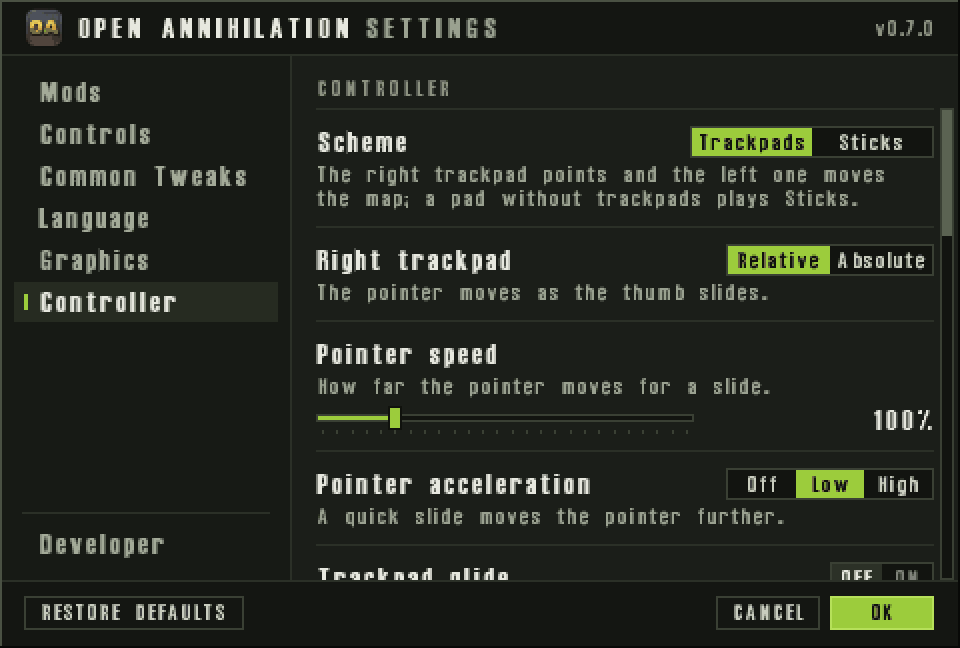
- Das Spiel startet mit Maximum frame rate auf der Bildwiederholrate des Bildschirms, 60 beim LCD-Modell und 90 beim OLED, und mit Control size auf Larger. Beides sind normale Einstellungen, und Restore defaults stellt die Werte des Deck wieder her.
- Lass Screen size auf Desktop: Im Spielmodus öffnet sich das Fenster mit 1280×800, und der Zeiger von Steam erreicht die Ränder eines größeren Fensters nicht.
- Für die Touch-Steuerung lass den Touchscreen in den Controllereinstellungen auf nativer Touch-Eingabe, nicht auf der Einstellung, die Berührungen in Klicks umwandelt.
- Die Tastatur von Steam öffnet sich von selbst, wenn das Spiel Text erwartet; STEAM und X öffnen sie von Hand.
- Starte das Spiel auch im Desktopmodus aus der Steam-Bibliothek: Aus Dolphin gestartet, bekommt es kein Layout von Open Annihilation.
Fehlerbehebung
Das Spiel startet nicht, oder Dolphin öffnet es als Datei
chmod +x open-annihilation aus.Steam startet das Spiel nicht
open-annihilation im Ordner des Spiels zeigt und dass kein Kompatibilitätstool erzwungen wird.Die Vorlagen werden nicht aufgeführt
.vdf-Dateien in ~/.steam/steam/controller_base/templates liegen, und starte Steam dann neu, zum Beispiel indem du in den Desktopmodus und zurück wechselst. Klappt das nicht, nimm die Steam-Vorlage Gamepad mit Maus-Trackpad und belege R4, R5, L4 und L5 mit F13, F14, F15 und F16.Es fragt nach Total Annihilation, obwohl es installiert ist
totala1.hpi enthalten. Wähle ihn in der Ordnerauswahl des Spiels oder gib ihn mit --game-dir an.Der Zeiger erreicht den rechten oder unteren Rand nicht
--resolution aus den Startoptionen.Die Steuerung verhält sich nur wie Maus und Tasten
Logs und Probleme melden
Die Logs liegen in ~/.local/share/open-annihilation/logs; in Dolphin zeigt Strg+H den versteckten Ordner .local. Die Zeilen, die mit open-annihilation: window: und open-annihilation: gamepad opened: beginnen, verraten das meiste, was gebraucht wird. Wenn du ein Problem meldest, schick das neueste Log mit, sag, welches Deck du hast (LCD oder OLED) und welche Vorlage das Spiel verwendet, und was passiert ist.
Aktualisieren und entfernen
- Zum Aktualisieren entpackst du im Desktopmodus das neuere Paket neben das alte nach
Applicationsund richtest dann Ziel und Ausführen in des Spiels auf den neuen Ordner aus, oder du fügst das neue zu Steam hinzu und entfernst den alten Eintrag. Kopiere auch die neueren Vorlagen wie in Schritt 5 und starte Steam neu. Deine Einstellungen, Spielstände und der gewählte Ordner bleiben erhalten. - Zum Entfernen klickst du in Steam mit der rechten Maustaste auf das Spiel, wählst Verwalten › Nicht-Steam-Spiel aus der Bibliothek entfernen und löschst den Ordner des Spiels und die beiden Vorlagen.
Andere Plattformen
Läuft etwas anders als beschrieben? Discord · GitHub-Issues