
설치 가이드
Steam Deck
Open Annihilation을 전용 컨트롤러 레이아웃, 아트워크와 함께 비 Steam 게임으로 Steam에 추가하고, 다른 게임처럼 게임 모드에서 플레이하세요. Steam판 Total Annihilation은 알아서 찾습니다.
- LCD 및 OLED
- SteamOS 3
- Steam Deck 패키지
- 약 15분
실험적Steam Deck 지원은 실험 단계이며, 지금까지 Deck 한 대에서만 시험했습니다. 문제가 생기거나, 이 가이드에서 안 될 수도 있다고 한 기능이 잘 된다면 게임 로그와 함께 Discord나 GitHub 이슈로 알려 주세요.
1데스크톱 모드로 전환
STEAM 버튼을 누르고 1 전원, 데스크톱으로 전환을 차례로 선택하세요 2. 데스크톱 모드에서는 STEAM과 X를 함께 누르면 화상 키보드가 열리고, L2나 왼쪽 트랙패드 누르기가 마우스 오른쪽 버튼입니다.
2다운로드하고 압축 풀기
브라우저에서 Steam Deck 패키지를 다운로드하세요. Linux 64비트 PC 패키지에 Steam Input 레이아웃과 라이브러리 아트워크를 더한 것입니다. ARM 패키지는 Deck에서 실행되지 않습니다.
- 파일 관리자 Dolphin에서 홈 폴더에
Applications라는 폴더를 만들고 zip 파일을 그곳으로 옮기세요. - zip 파일을 오른쪽 클릭하고 1 압축 풀기, 여기에 압축 풀기를 차례로 선택하세요 2.
게임 open-annihilation과 steam-deck 폴더가 들어 있는 폴더가 생깁니다. Steam 바로 가기가 이 위치를 가리키므로 그대로 두세요.
3게임 데이터 준비
평소처럼 라이브러리에서 Total Annihilation(앱 298030, Core Contingency와 Battle Tactics 포함)을 Deck 저장 공간이나 SD 카드에 설치하세요. Open Annihilation이 이를 찾아 1 Steam이 설치한 파일로 플레이합니다 2. Total Annihilation 자체를 실행하거나 Proton으로 돌릴 일은 없습니다.
- Steam 라이브러리(SD 카드 포함)
~/.local/share/Steam/steamapps/common/Total Annihilation찾음 - Heroic Games Launcher
~/Games/Heroic/…— - Lutris 및 Wine 프리픽스
~/Games/…— - Bottles
~/.var/app/com.usebottles.bottles/…—
GOG의 Total Annihilation: Commander Pack을 Heroic Games Launcher나 Lutris로 설치하세요. 둘 다 데스크톱 모드의 Discover 스토어에 있습니다. Open Annihilation은 Heroic으로 설치한 사본, 그리고 ~/Games 안의 Lutris나 Wine 프리픽스, Bottles 보틀에 있는 사본을 찾습니다.
설치된 Total Annihilation 폴더 전체, 즉 totala1.hpi가 들어 있는 폴더를 USB 메모리나 SD 카드로 Deck의 ~/Games/Total Annihilation에 복사하세요. 이렇게 복사한 폴더는 게임이 찾지 않으므로 첫 실행 때 직접 선택하세요(7단계).
아직 게임이 없다면 1997년 무료 데모로 ARM의 처음 세 미션을 해 볼 수 있습니다. Total Annihilation.exe를 다운로드하고(다운로드 위치와 확인 방법), 홈 폴더에 TA Demo 같은 폴더를 만든 다음 파일을 넣으세요 1. 실행할 필요는 없습니다. Open Annihilation은 안에 압축된 게임 데이터만 읽습니다.
4Steam에 추가
- 데스크톱에서 Steam을 열고 게임, 비 Steam 게임을 내 라이브러리에 추가…를 차례로 선택하세요 1.
- 찾아보기…를 클릭하고 2 게임 폴더로 가서
open-annihilation을 선택하세요 3. 목록에 없으면 먼저 파일 형식을 모든 파일로 바꾸세요. 그다음 선택한 프로그램 추가를 선택하세요 4.
또는 Dolphin에서 open-annihilation을 오른쪽 클릭하고 Steam에 추가를 선택하세요.
라이브러리에 추가할 프로그램 선택
Steam 라이브러리에서 파일 이름으로 된 새 항목을 오른쪽 클릭하고 속성을 선택하세요. 이름을 Open Annihilation으로 바꾸세요 1. Steam은 이 이름으로 커뮤니티 레이아웃을 공유합니다. 실행 옵션은 비워 두고 2, 특정 Steam Play 호환성 도구 강제 사용은 끈 채로 두세요 3. Open Annihilation은 네이티브 Linux 프로그램이고, Proton은 Windows 프로그램용입니다.
5컨트롤러 레이아웃 설치
steam-deck 폴더에는 Steam Input 템플릿 두 개가 들어 있습니다. 애플리케이션 실행기의 시스템 아래에서 터미널인 Konsole을 열고, Steam이 템플릿을 찾는 곳으로 복사하세요.
(deck@steamdeck ~)$ cd ~/Applications/open-annihilation-v0.8.11-steam-deck(deck@steamdeck ~)$ mkdir -p ~/.steam/steam/controller_base/templates(deck@steamdeck ~)$ cp steam-deck/*.vdf ~/.steam/steam/controller_base/templates/
Steam은 시작할 때 템플릿을 읽습니다. 7단계에서 게임 모드로 돌아가면 Steam이 다시 시작됩니다.
6아트워크 추가(선택)
steam-deck/artwork 폴더에는 Open Annihilation 아이콘으로 만든 Steam 라이브러리 그림이 들어 있으며, Total Annihilation의 아트는 하나도 쓰지 않았습니다. 그림이 없으면 Steam은 밋밋한 타일을 보여 줍니다. 데스크톱 모드 그대로 Steam에서:
- 라이브러리 그림: 게임을 오른쪽 클릭하고 관리 › 사용자 지정 아트워크 설정에서
portrait.png를 선택하세요. - 배너와 로고: 게임 페이지에서 배너를 오른쪽 클릭하고 사용자 지정 배경 설정으로
hero.png, 이어서 사용자 지정 로고 설정으로logo.png를 지정하세요. - 아이콘: 속성에서 이름 옆의 아이콘을 클릭하고
icon.png를 선택하세요.

7게임 모드에서 플레이
- 데스크톱에서 Return to Gaming Mode를 더블클릭하세요.
- 라이브러리의 비 Steam 아래에서 Open Annihilation을 고르고 컨트롤러 설정을 여세요 1.
- 현재 레이아웃, 템플릿을 차례로 선택하고 Open Annihilation을 고르세요. 그다음 플레이를 선택하세요 2.
템플릿 목록의 템플릿 1에 게임의 레이아웃 두 개가 모두 있습니다. Open Annihilation을 고르세요 2. 다른 하나인 keyboard and mouse는 마우스와 키 입력만 보냅니다.
게임은 처음 실행할 때 Steam, Heroic, Lutris, Bottles가 Total Annihilation을 설치하는 곳을 찾아봅니다. 쓸 수 있는 사본이 하나면 그것으로 플레이하고, 어디서 찾았는지 메인 메뉴에 표시하고, 기억합니다. 여러 개이거나 하나도 없으면 게임 자체 폴더 선택기로 묻습니다. 방향 패드와 A, 트랙패드 포인터, 손가락으로 조작할 수 있으며, 찾은 사본을 고르거나, 폴더를 찾아가거나, 1997년 데모를 선택할 수 있습니다. 폴더를 직접 지정하려면 게임의 실행 옵션에 --game-dir "/home/deck/Games/Total Annihilation"을 넣으세요.
✓준비가 끝났습니다, 커맨더
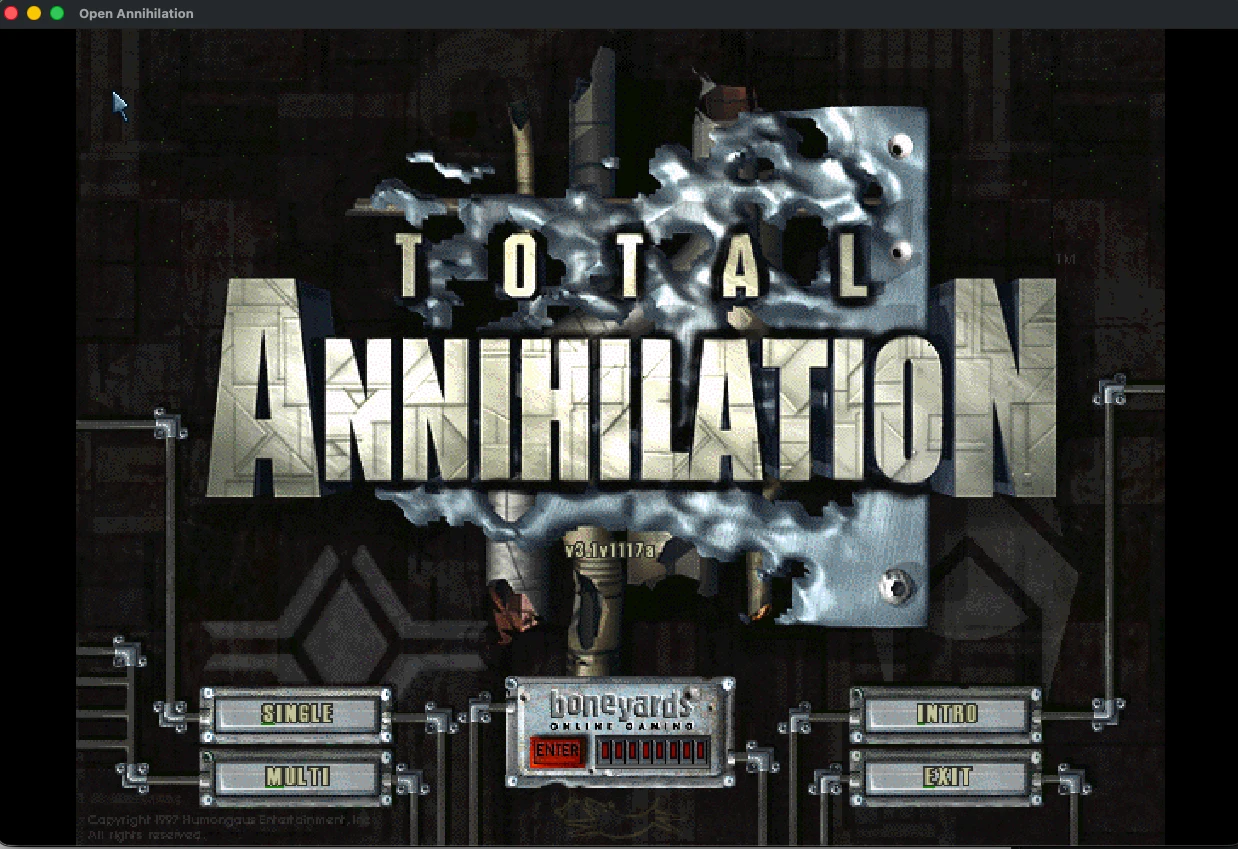
메인 메뉴가 나타나면 게임이 파일을 찾은 것입니다. 캠페인, 스커미시, 네트워크 게임 중 하나를 고르세요.
조작
Steam Input을 켜고 Open Annihilation 템플릿을 쓰면 스틱과 버튼은 게임패드 입력으로 게임에 전달되고, 오른쪽 트랙패드는 마우스가 되며, 뒷면 버튼 네 개는 게임 자체 버튼인 R4 대기열, L4 추가, R5 강제, L5 부대로 동작합니다.
| 입력 | 기능 |
|---|---|
| 오른쪽 트랙패드 | 포인터, 누르면 왼쪽 클릭 |
| R2, L2 | 마우스 왼쪽 버튼과 오른쪽 버튼 |
| R1 | 포인터 위치의 명령 링 |
| L1 | 선택한 건설 유닛의 건설 링 |
| 왼쪽 스틱, 왼쪽 트랙패드 | 맵 스크롤, L3은 중앙 정렬 |
| 오른쪽 스틱 | 확대/축소, 왼쪽이나 오른쪽으로 튕기면 건설 페이지 넘김 |
| A, B, X, Y | 클릭, 해제, 정지, 같은 종류의 모든 유닛 |
| 방향 패드 | 커맨더, 다음 유닛, 다음 보고, 선택 ▾ |
| 보기, 메뉴 | 유닛 정보(길게 누르면 게임 키), 게임 메뉴 |
컨트롤러 가이드에서 모든 입력, 링, 부대를 설명합니다.
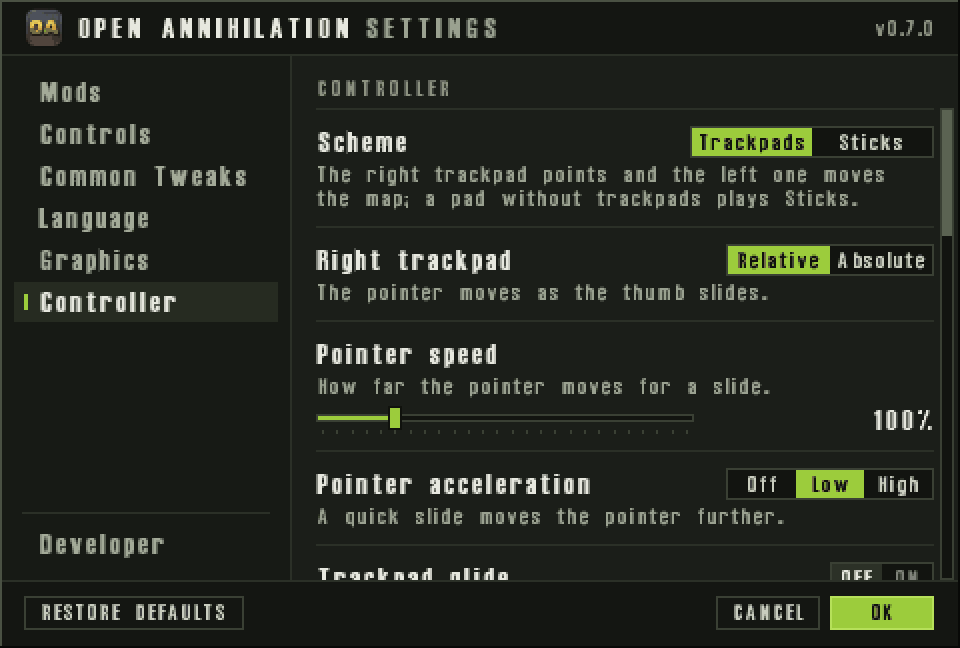
프레임 레이트, 조작, 화면
- 게임은 최대 프레임 레이트를 화면 주사율(LCD 모델 60, OLED 모델 90)로, 컨트롤 크기를 더 크게로 설정한 채 시작합니다. 둘 다 일반 설정이며, 기본값 복원을 누르면 Deck의 값으로 돌아갑니다.
- 화면 크기는 데스크톱으로 두세요. 게임 모드에서는 창이 1280×800으로 열리며, 그보다 큰 창에서는 Steam 포인터가 가장자리까지 닿지 않습니다.
- 터치 조작을 쓰려면 컨트롤러 설정에서 터치스크린을 네이티브 터치로 두고, 터치를 클릭으로 바꾸는 설정은 쓰지 마세요.
- 게임에서 글자를 입력해야 할 때는 Steam 키보드가 저절로 열립니다. STEAM과 X를 누르면 직접 열 수 있습니다.
- 데스크톱 모드에서도 Steam 라이브러리에서 게임을 실행하세요. Dolphin에서 실행하면 Open Annihilation 레이아웃이 적용되지 않습니다.
문제 해결
게임이 실행되지 않거나 Dolphin이 파일로 엽니다
chmod +x open-annihilation을 한 번 실행하세요.Steam에서 게임이 실행되지 않습니다
open-annihilation을 가리키는지, 강제로 지정된 호환성 도구가 없는지 확인하세요.템플릿이 목록에 없습니다
.vdf 파일 두 개가 모두 ~/.steam/steam/controller_base/templates에 있는지 확인한 다음, 데스크톱 모드로 갔다 돌아오는 식으로 Steam을 다시 시작하세요. 그래도 안 되면 Steam의 마우스 트랙패드를 사용하는 게임패드를 쓰고 R4, R5, L4, L5를 F13, F14, F15, F16에 지정하세요.설치되어 있는데도 Total Annihilation을 묻습니다
totala1.hpi가 들어 있어야 합니다. 게임의 폴더 선택기에서 선택하거나 --game-dir 옵션으로 지정하세요.포인터가 오른쪽이나 아래쪽 가장자리까지 가지 않습니다
--resolution을 지우세요.컨트롤러가 마우스와 키로만 동작합니다
로그와 문제 신고
로그는 ~/.local/share/open-annihilation/logs에 있습니다. Dolphin에서 Ctrl+H를 누르면 숨겨진 .local 폴더가 보입니다. open-annihilation: window:와 open-annihilation: gamepad opened:로 시작하는 줄에 필요한 정보가 대부분 들어 있습니다. 문제를 신고할 때는 가장 최근 로그와 함께, 가지고 있는 Deck 모델(LCD 또는 OLED), 게임이 쓰는 템플릿, 일어난 일을 알려 주세요.
업데이트와 제거
- 업데이트하려면 데스크톱 모드에서 새 패키지를 기존 폴더 옆
Applications에 압축 풀고, 게임의 대상과 시작 위치를 새 폴더로 바꾸거나, 새 폴더를 Steam에 추가하고 기존 항목을 지우세요. 5단계처럼 새 템플릿도 복사하고 Steam을 다시 시작하세요. 설정, 저장된 게임, 선택한 폴더는 유지됩니다. - 제거하려면 Steam에서 게임을 오른쪽 클릭하고 관리 › 라이브러리에서 비 Steam 게임 제거를 선택한 다음, 게임 폴더와 템플릿 두 개를 삭제하세요.