
Cómo instalar
Steam Deck
Añade Open Annihilation a Steam como juego ajeno a Steam, con su propia configuración de mando e ilustraciones, y juega desde el modo de juego como con cualquier otro juego. Tu copia de Total Annihilation de Steam se encuentra sola.
- LCD y OLED
- SteamOS 3
- Paquete para PC Linux de 64 bits
- Unos 15 minutos
ExperimentalLa compatibilidad con Steam Deck es experimental: de momento se ha probado en una sola Deck. Si algo falla, o funciona donde esta guía dice que quizá no, cuéntanoslo en Discord o en una incidencia de GitHub, con el registro del juego.
1Cambia al modo escritorio
Pulsa el botón STEAM 1, elige Energía y luego Cambiar al escritorio 2. En el modo escritorio, STEAM y X a la vez abren el teclado en pantalla, y L2 o una pulsación del trackpad izquierdo es el botón derecho del ratón.
2Descárgalo y descomprímelo
En el navegador, descarga el paquete para PC Linux de 64 bits. Los paquetes ARM no funcionan en una Deck.
Open Annihilation 0.7.2 · Steam Deck2026-10-06
Notas de la versión →Paquete para PC Linux de 64 bits RecomendadoExperimental
Incluye configuraciones de Steam Input e ilustraciones para la biblioteca. Añádelo a Steam como juego ajeno a Steam y juega desde el modo de juego.
open-annihilation-v0.7.2-linux-x86_64.zip
- En Dolphin, el gestor de archivos, crea una carpeta llamada
Applicationsen tu carpeta personal y mueve el zip ahí. - Haz clic con el botón derecho en el zip 1, elige Extraer y luego Extraer el archivo comprimido aquí 2.
Esto crea una carpeta con el juego, open-annihilation, y la carpeta steam-deck. Déjala donde está: el acceso directo de Steam apunta a ella.
3Consigue los datos del juego
Instala Total Annihilation (app 298030, con Core Contingency y Battle Tactics) desde tu biblioteca como siempre, en el almacenamiento de la Deck o en una tarjeta SD. Open Annihilation lo encuentra 1 y usa los archivos que instaló Steam 2: nunca inicias el propio Total Annihilation ni lo ejecutas con Proton.
- Bibliotecas de Steam, tarjetas SD incluidas
~/.local/share/Steam/steamapps/common/Total AnnihilationEncontrado - Heroic Games Launcher
~/Games/Heroic/…— - Prefijos de Lutris y Wine
~/Games/…— - Bottles
~/.var/app/com.usebottles.bottles/…—
Instala Total Annihilation: Commander Pack de GOG con Heroic Games Launcher o Lutris, ambos en la tienda Discover del modo escritorio. Open Annihilation encuentra una copia instalada por Heroic, y una en un prefijo de Lutris o Wine en ~/Games o en una botella de Bottles.
Copia la carpeta completa de un Total Annihilation instalado, la que contiene totala1.hpi, a ~/Games/Total Annihilation en la Deck, con una memoria USB o una tarjeta SD. El juego no busca una carpeta copiada así: elígela en el primer inicio (paso 7).
¿Aún no tienes una copia? La demo gratuita de 1997 contiene las tres primeras misiones Arm. Descarga Total Annihilation.exe (dónde y cómo comprobarlo), crea una carpeta como TA Demo en tu carpeta personal y pon el archivo en ella 1. Nunca lo ejecutas: Open Annihilation solo lee los datos del juego que lleva dentro.
4Añádelo a Steam
- Abre Steam en el escritorio, elige Juegos y luego Añadir un juego ajeno a Steam a mi biblioteca… 1.
- Haz clic en Examinar… 2, ve a la carpeta del juego y elige
open-annihilation3; si no aparece, pon primero Tipo de archivo en Todos los archivos. Después elige Añadir programas seleccionados 4.
O haz clic con el botón derecho en open-annihilation en Dolphin y elige Añadir a Steam.
Selecciona los programas que quieres añadir a tu biblioteca
En la biblioteca de Steam, haz clic con el botón derecho en la nueva entrada, que lleva el nombre del archivo, y elige Propiedades. Cámbiale el nombre a Open Annihilation 1: Steam comparte las configuraciones de la comunidad por este nombre. Deja Opciones de lanzamiento vacío 2, y deja desactivado Forzar el uso de una herramienta de compatibilidad de Steam Play específica 3: Open Annihilation es un programa nativo de Linux, y Proton es para programas de Windows.
5Instala las configuraciones del mando
La carpeta steam-deck contiene dos plantillas de Steam Input. Abre Konsole, el terminal, desde el lanzador de aplicaciones (en Sistema), y cópialas adonde Steam busca las plantillas:
(deck@steamdeck ~)$ cd ~/Applications/open-annihilation-v0.7.2-linux-x86_64(deck@steamdeck ~)$ mkdir -p ~/.steam/steam/controller_base/templates(deck@steamdeck ~)$ cp steam-deck/*.vdf ~/.steam/steam/controller_base/templates/
Steam lee las plantillas al iniciarse. Volver al modo de juego en el paso 7 lo reinicia.
6Añade las ilustraciones (opcional)
La carpeta steam-deck/artwork contiene las imágenes de la biblioteca de Steam, hechas a partir del icono de Open Annihilation; ninguna usa el arte de Total Annihilation. Sin ellas, Steam muestra un recuadro liso. En Steam, todavía en el modo escritorio:
- Imagen de la biblioteca: haz clic con el botón derecho en el juego, Administrar › Establecer ilustración personalizada,
portrait.png. - Banner y logotipo: en la página del juego, haz clic con el botón derecho en el banner: Establecer fondo personalizado con
hero.pngy luego Establecer logotipo personalizado conlogo.png. - Icono: en Propiedades, haz clic en el icono junto al nombre y elige
icon.png.
7Juega en el modo de juego
- Haz doble clic en Return to Gaming Mode en el escritorio.
- Selecciona Open Annihilation en la biblioteca, en Ajenos a Steam, y abre su configuración del mando 1.
- Elige la configuración actual, luego Plantillas, y escoge Open Annihilation. Después elige Jugar 2.
En la lista de plantillas, Plantillas 1 contiene las dos configuraciones del juego: escoge Open Annihilation 2. La otra, teclado y ratón, solo envía el ratón y las teclas.
En su primer inicio, el juego busca Total Annihilation donde lo ponen Steam, Heroic, Lutris y Bottles. Una copia utilizable: la usa, indica en el menú principal dónde la encontró y la recuerda. Varias, o ninguna: pregunta en su propio selector de carpetas, que funciona con la cruceta y A, el puntero del trackpad o un dedo: escoge una copia encontrada, navega hasta una carpeta o elige la demo de 1997. Para indicar tú la carpeta, pon --game-dir "/home/deck/Games/Total Annihilation" en las Opciones de lanzamiento del juego.
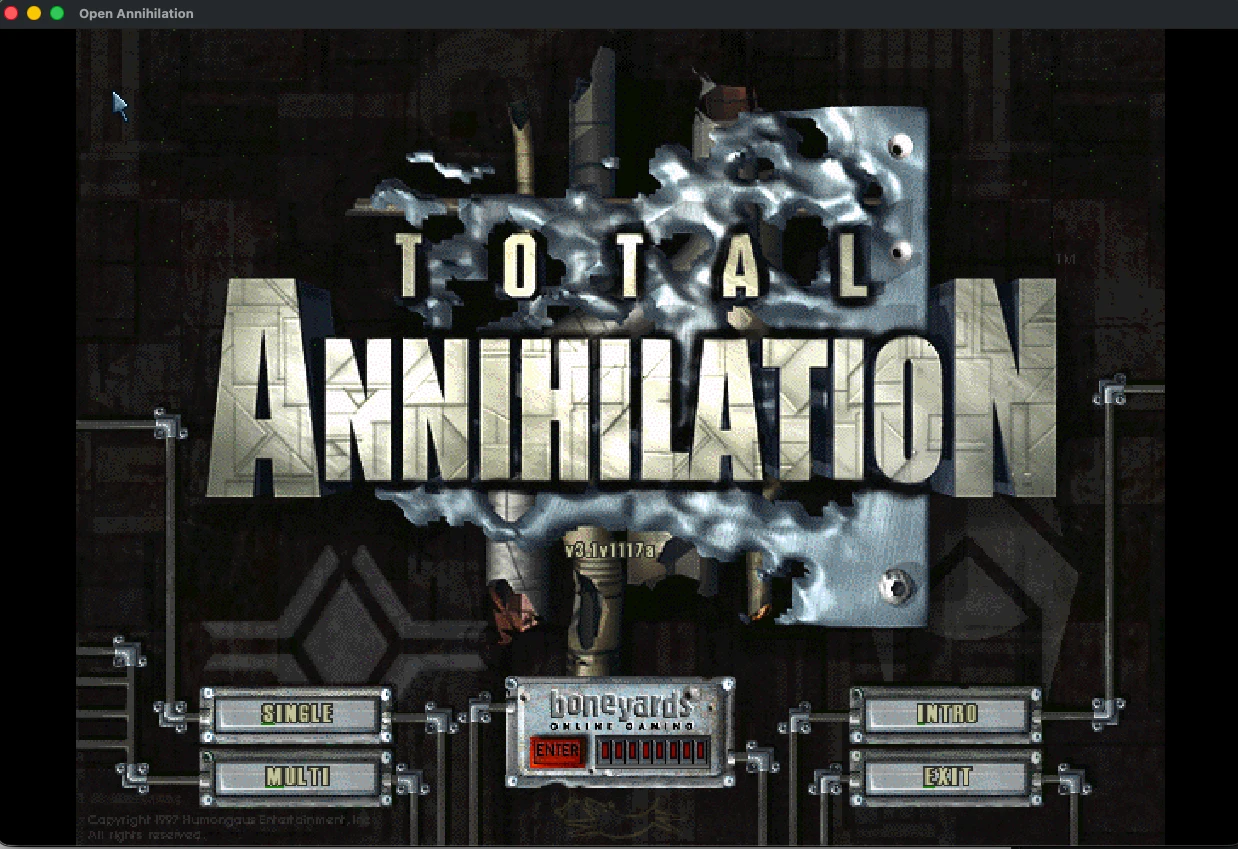
✓Ya estás dentro, Comandante
Cuando aparece el menú principal, el juego ha encontrado tus archivos. Elige una campaña, una escaramuza o una partida en red.
Controles
Con Steam Input activado y la plantilla de Open Annihilation, los joysticks y los botones llegan al juego como los de un mando, el trackpad derecho es el ratón y los cuatro botones traseros funcionan como los del propio juego: R4 QUEUE, L4 ADD, R5 FORCE y L5 grupos.
| Entrada | Función |
|---|---|
| Trackpad derecho | El puntero; púlsalo para hacer clic izquierdo |
| R2, L2 | Los botones izquierdo y derecho del ratón |
| R1 | El anillo de órdenes en el puntero |
| L1 | El anillo de construcción del constructor seleccionado |
| Joystick izquierdo, trackpad izquierdo | Desplazar el mapa; L3 centra |
| Joystick derecho | Zoom; un toque a la izquierda o a la derecha pasa la página de construcción |
| A, B, X, Y | Clic, borrar, detener, todas las unidades del tipo |
| Cruceta | Comandante, siguiente unidad, siguiente informe, SELECT ▾ |
| Vista, Menú | Información de la unidad (mantén pulsado para las teclas del juego), el menú del juego |
La guía del mando describe todas las entradas, los anillos y los grupos.
Tasa de fotogramas, controles y pantalla
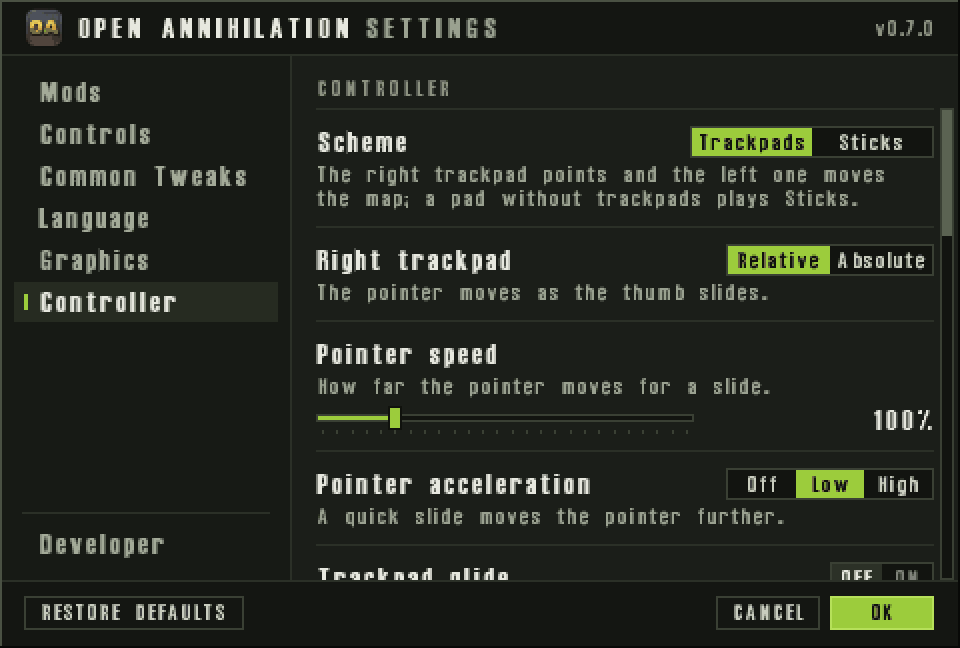
- El juego arranca con Maximum frame rate a la frecuencia de la pantalla, 60 en el modelo LCD y 90 en el OLED, y Control size en Larger. Ambos son ajustes normales, y Restore defaults recupera los valores de la Deck.
- Deja Screen size en Desktop: en el modo de juego la ventana se abre a 1280×800, y el puntero de Steam no llega a los bordes de una ventana más grande.
- Para los controles táctiles, deja la pantalla táctil en modo táctil nativo en la configuración del mando, no en el ajuste que convierte los toques en clics.
- El teclado de Steam se abre solo cuando el juego pide texto; STEAM y X lo abren a mano.
- Inicia el juego desde la biblioteca de Steam también en el modo escritorio: si se inicia desde Dolphin, no recibe la configuración de Open Annihilation.
Solución de problemas
El juego no se inicia, o Dolphin lo abre como un archivo
chmod +x open-annihilation una vez.Steam no inicia el juego
open-annihilation en la carpeta del juego, y que no se fuerza ninguna herramienta de compatibilidad.No aparecen las plantillas
.vdf están en ~/.steam/steam/controller_base/templates y reinicia Steam, por ejemplo cambiando al modo escritorio y volviendo. Si no funciona, usa Mando con trackpad de ratón de Steam y asigna R4, R5, L4 y L5 a F13, F14, F15 y F16.Pide Total Annihilation aunque está instalado
totala1.hpi. Elígela en el selector de carpetas del juego o indícala con --game-dir.El puntero no llega al borde derecho o inferior
--resolution de las opciones de lanzamiento.Los controles solo actúan como ratón y teclas
Registros y cómo informar de un problema
Los registros están en ~/.local/share/open-annihilation/logs; en Dolphin, Ctrl+H muestra la carpeta oculta .local. Las líneas que empiezan por open-annihilation: window: y open-annihilation: gamepad opened: dicen casi todo lo necesario. Cuando informes de un problema, envía el registro más reciente, di qué Deck tienes (LCD u OLED) y qué plantilla usa el juego, y qué ocurrió.
Actualizar y desinstalar
- Para actualizar, en el modo escritorio descomprime el paquete más reciente en
Applicationsjunto al anterior y luego apunta el Destino y Iniciar en del juego a la nueva carpeta, o añade la nueva a Steam y quita la entrada antigua. Copia también las plantillas nuevas como en el paso 5 y reinicia Steam. Se conservan tus ajustes, tus partidas y la carpeta elegida. - Para desinstalar, haz clic con el botón derecho en el juego en Steam, elige Administrar › Eliminar juego ajeno a Steam de tu biblioteca y borra la carpeta del juego y las dos plantillas.
Otras plataformas
¿Algo no es como se describe? Discord · Incidencias en GitHub