
Cómo instalar
iPhone y iPad
No hay versión en la App Store: compilas la app en tu Mac con Xcode y la instalas en tu propio iPhone o iPad. En su primer inicio, copia los datos del juego desde tu propia copia.
- iOS y iPadOS 15 o posterior
- Un Mac con Xcode 26
- Basta con un Apple ID gratuito
- Unos 2 GB libres en el dispositivo
1Lo que necesitas
- Un Mac con Xcode 26 o posterior, de la Mac App Store. Abre Xcode una vez para que instale sus componentes.
- Un Apple ID, con la sesión iniciada en Xcode › Settings › Accounts. Uno gratuito sirve, pero sus apps dejan de abrirse a los siete días y hay que volver a compilarlas; una membresía de pago del Developer Program firma por un año.
- Un iPhone o iPad con iOS o iPadOS 15 o posterior, y su cable, o emparejado con el Mac por Wi-Fi.
- Tu carpeta de Total Annihilation, la que tiene
totala1.hpi: unos 1,1 GB con las dos expansiones y la música. Dónde encontrarla en un Mac.
2Instala las herramientas
Abre Terminal e instala las herramientas de línea de comandos de Xcode y después CMake y Ninja, por ejemplo con Homebrew. Python 3 viene con las herramientas de línea de comandos.
$ xcode-select --install$ brew install cmake ninja
3Código fuente
La primera compilación también descarga y compila, una sola vez, las bibliotecas que el juego necesita para iOS.
$ git clone https://github.com/open-annihilation/open-annihilation.git$ cd open-annihilation$ python3 tools/bootstrap_text_fonts.py --fonts-only
4Crea el proyecto de Xcode
Busca tu Team ID: en Xcode › Settings › Accounts, elige tu Apple ID 1 y lee el Team ID del equipo 2.
Después, desde la carpeta open-annihilation, crea el proyecto. Se abre en Xcode:
$ platforms/ios/scripts/xcode.sh --device --team A1B2C3D4E5 --openPara un dispositivo de prueba, cmake -B build-ios-xcode -DOA_IOS_BUNDLED_GAME_DIR="$HOME/Games/Total Annihilation" incluye tu carpeta del juego dentro de la app: ocupa unos 1,1 GB más, pero se puede jugar en cuanto se instala.
5Compila e instala
- Conecta el iPhone o iPad y desbloquéalo. La primera vez, toca Confiar en el dispositivo.
- En la barra de herramientas de Xcode, elige el esquema oa-game 1 y tu dispositivo 2.
- Si Xcode dice que el identificador de la app no está disponible, cambia Bundle Identifier en Signing & Capabilities por uno propio 4, como
net.yourname.open-annihilation. - Elige Product › Run 3.
 oa-game›Commander’s iPhoneReady
6Permite la app en el dispositivo
La primera vez, el dispositivo se niega a abrir una app de tu propio equipo de desarrollo. En iOS y iPadOS 16 y posteriores, activa el Modo de desarrollador: Ajustes › Privacidad y seguridad › Modo de desarrollador 1, actívalo 2 y reinicia el dispositivo cuando te lo pida.
Después, confía en tu perfil de desarrollador: Ajustes › General › VPN y gestión de dispositivos, elige tu Apple ID en App de desarrollador 1 y toca Confiar 2. Ahora abre Open Annihilation desde la pantalla de inicio.
7Añade los archivos del juego
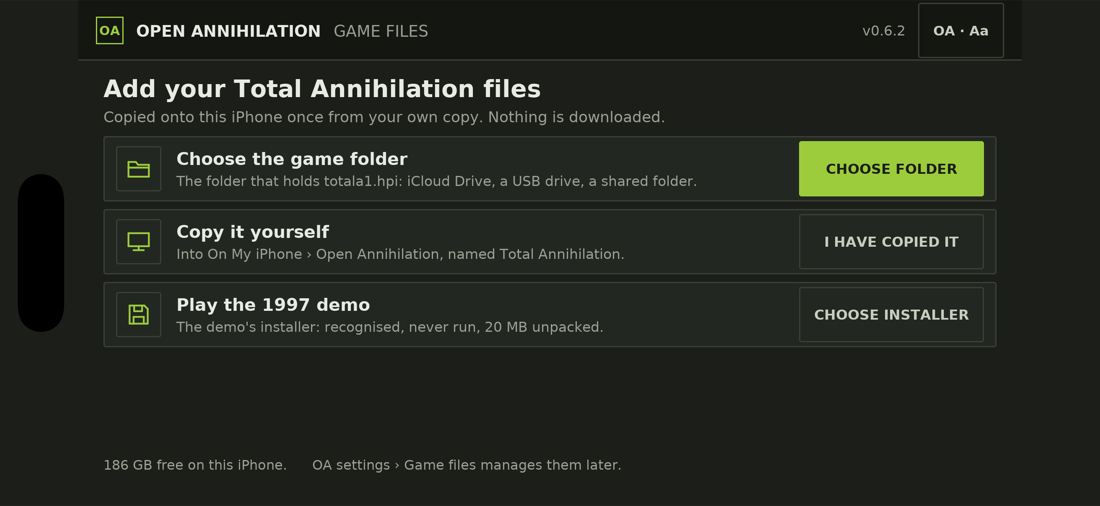
La primera vez que lo abres, la pantalla Game files ofrece tres formas de llevar tus archivos de Total Annihilation al dispositivo. Elijas la que elijas, los archivos se comprueban, y la app nunca se cierra por no tenerlos.
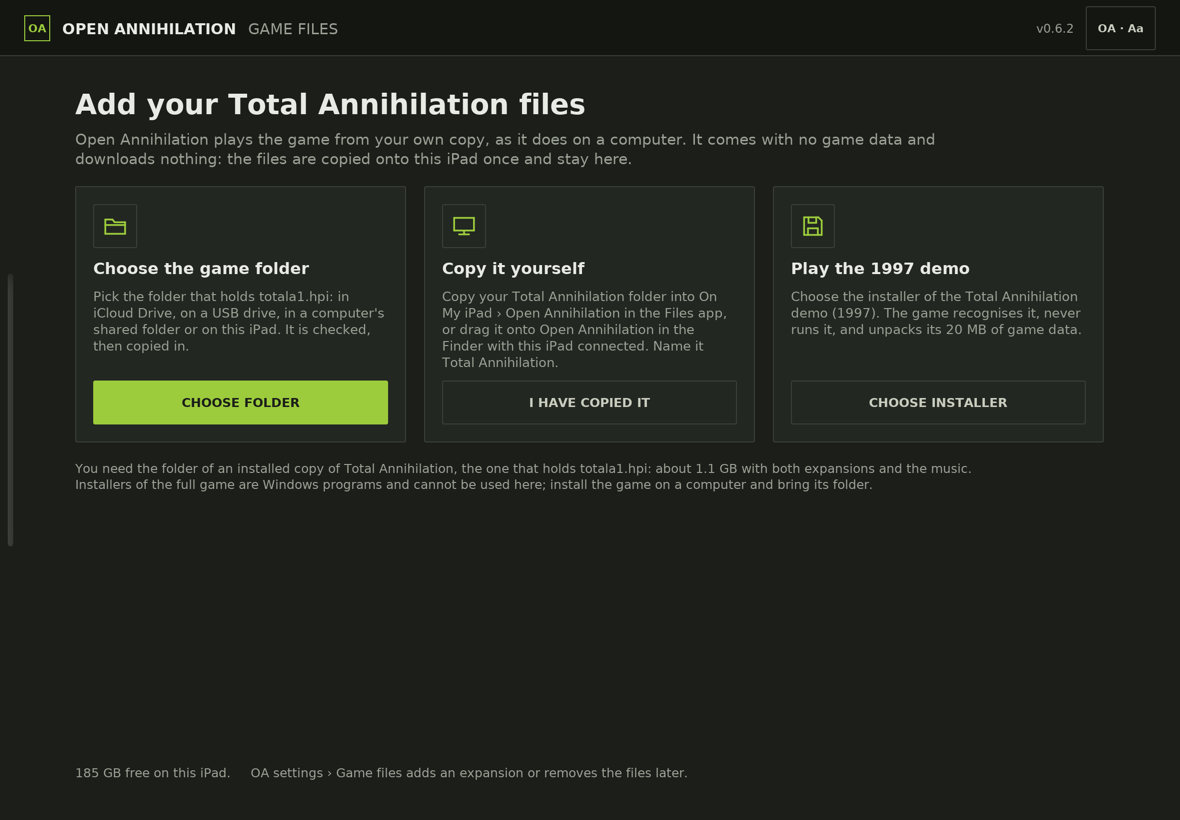
- Pon tu carpeta de Total Annihilation donde el dispositivo pueda acceder a ella: iCloud Drive, una unidad USB, una carpeta compartida de un equipo (conéctate a ella primero en la app Archivos) o el propio dispositivo.
- Toca CHOOSE FOLDER, luego Explorar, busca la carpeta, ábrela y toca Abrir. La app solo lee nombres y tamaños, así que todavía no se descarga nada.
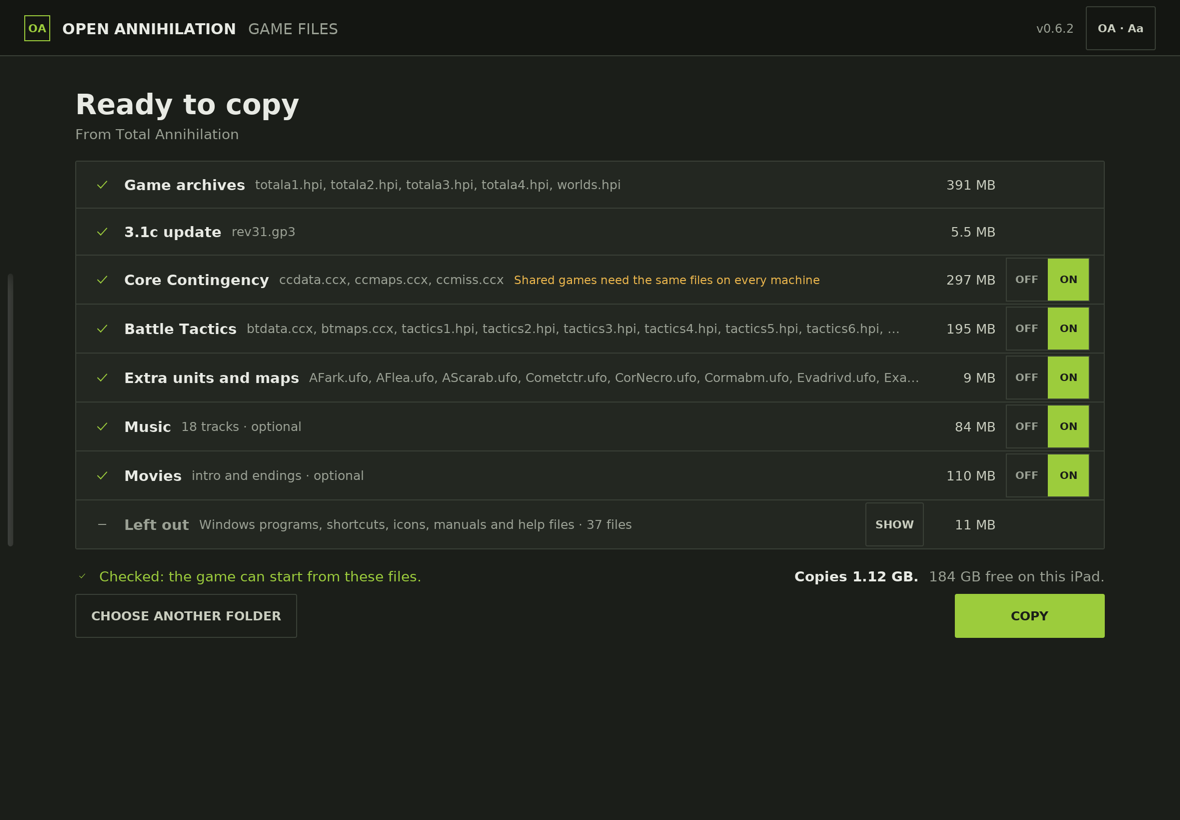
- Ready to copy muestra lo que ha encontrado, con interruptores para las partes opcionales, lo que deja fuera y el espacio que necesita la copia. Toca COPY.
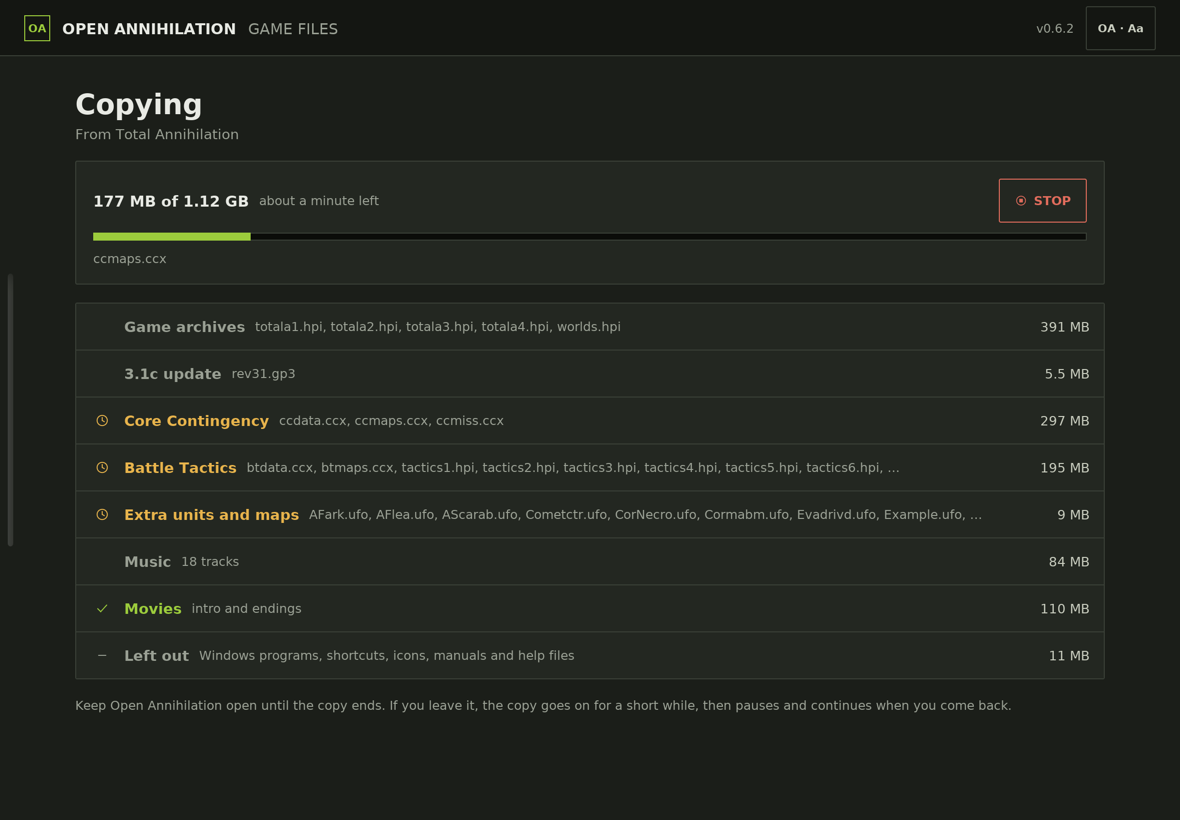
- La copia muestra su progreso, el tiempo restante y el archivo en curso. Mantén la app abierta hasta que termine; si sales, se pausa y continúa cuando vuelves. Los archivos que solo están en iCloud se descargan a medida que se copian.
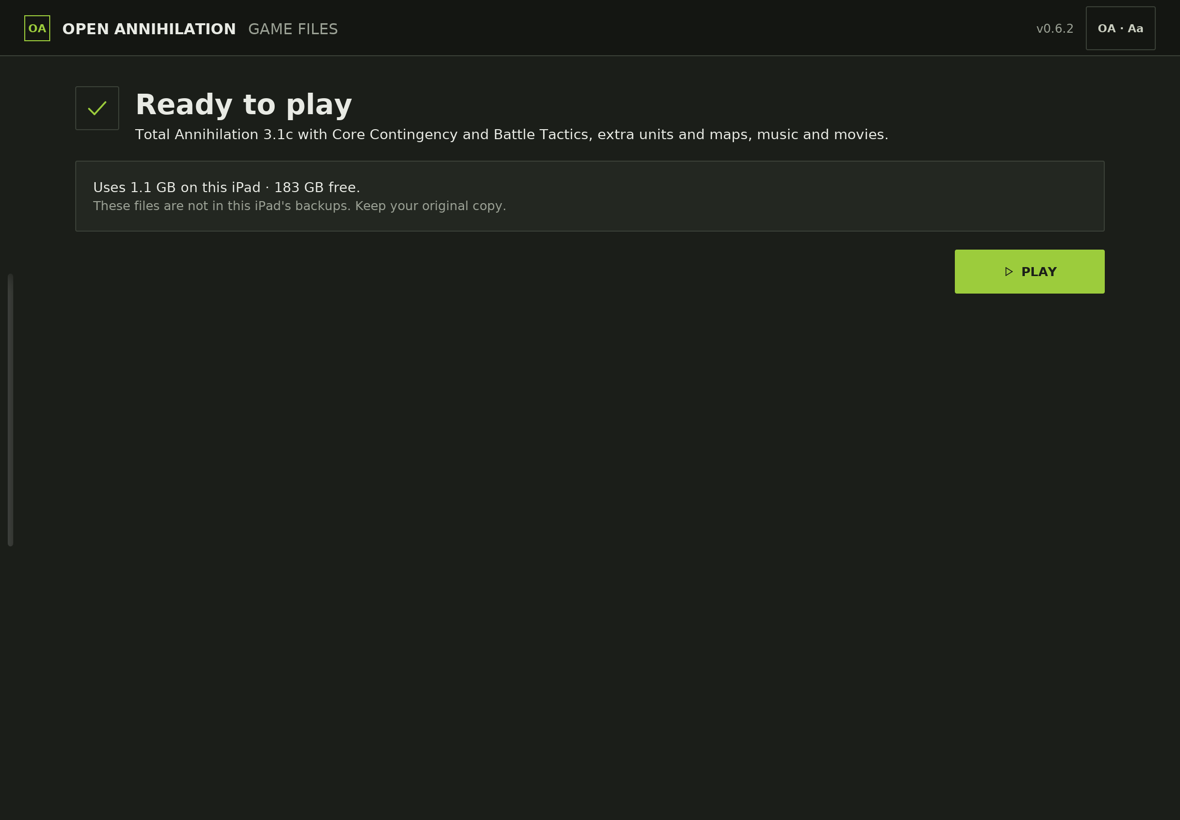
- La copia se comprueba con la verificación propia del juego, y luego Ready to play indica con qué se jugará. Toca PLAY.
- Con el Mac: conecta el dispositivo, selecciónalo en la barra lateral del Finder, abre la pestaña Archivos y arrastra tu carpeta de Total Annihilation sobre Open Annihilation.
- En el dispositivo: en la app Archivos, copia la carpeta en En mi iPhone (o iPad) › Open Annihilation.
Llama a la carpeta copiada Total Annihilation y toca I HAVE COPIED IT. Si tiene otro nombre, la app la encuentra y se ofrece a colocarla en su sitio.
- Descarga en el dispositivo el instalador de la demo, un programa de Windows de 21,5 MB que suele llamarse
Total Annihilation.exe, por ejemplo con Safari, que lo guarda en Archivos › Descargas. - Toca CHOOSE INSTALLER, elige el archivo y luego COPY.
La app reconoce el instalador por su suma de comprobación, nunca lo ejecuta y desempaqueta sus 20 MB de datos del juego. Después toca PLAY.
8Jugar
Abre Open Annihilation y gira el dispositivo: el juego solo funciona en horizontal. Los controles táctiles incluyen tocar para mover, el cajón de construcción, la rueda de órdenes con una pulsación larga y pellizcar para hacer zoom; un teclado, un ratón o un trackpad funcionan como en un equipo.
✓Ya estás dentro, Comandante
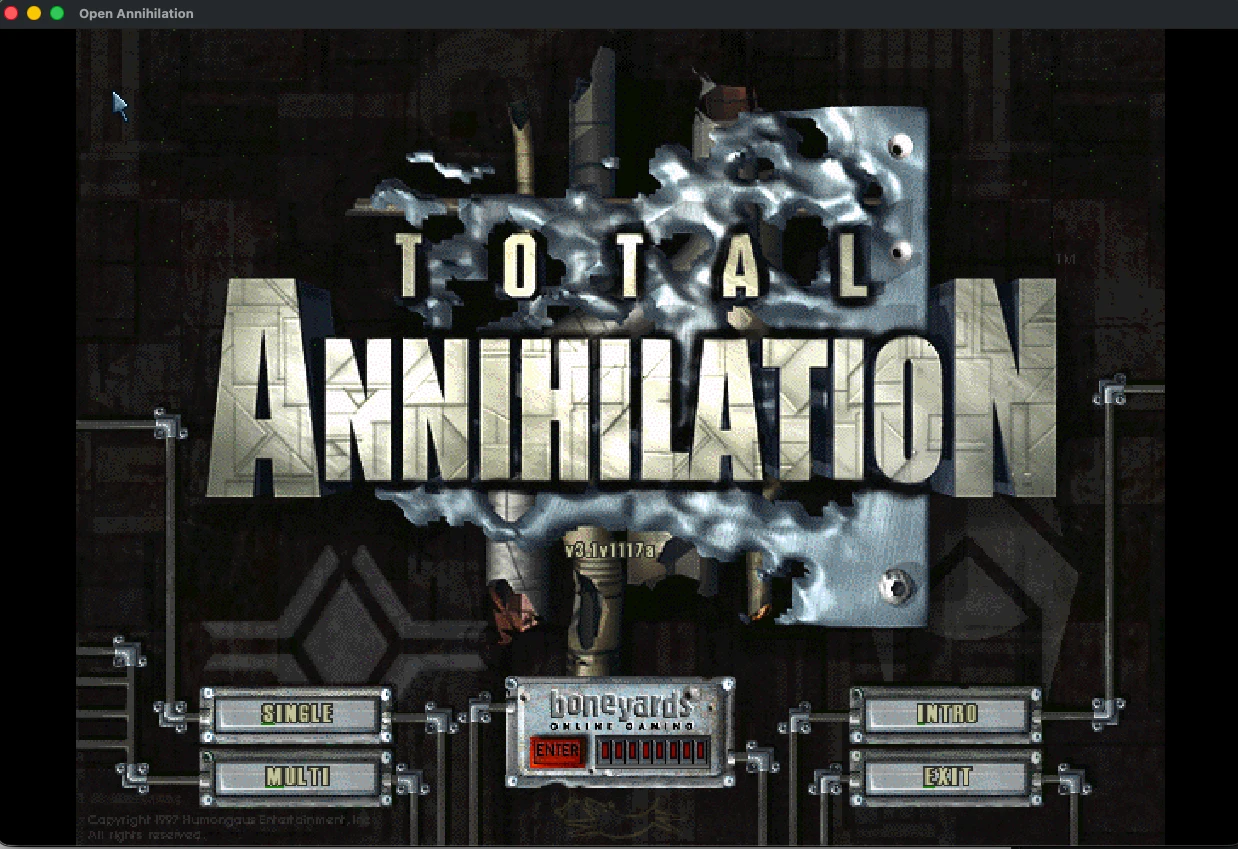
Cuando aparece el menú principal, el juego ha encontrado tus archivos. Elige una campaña, una escaramuza o una partida en red.
Gestionar los archivos del juego
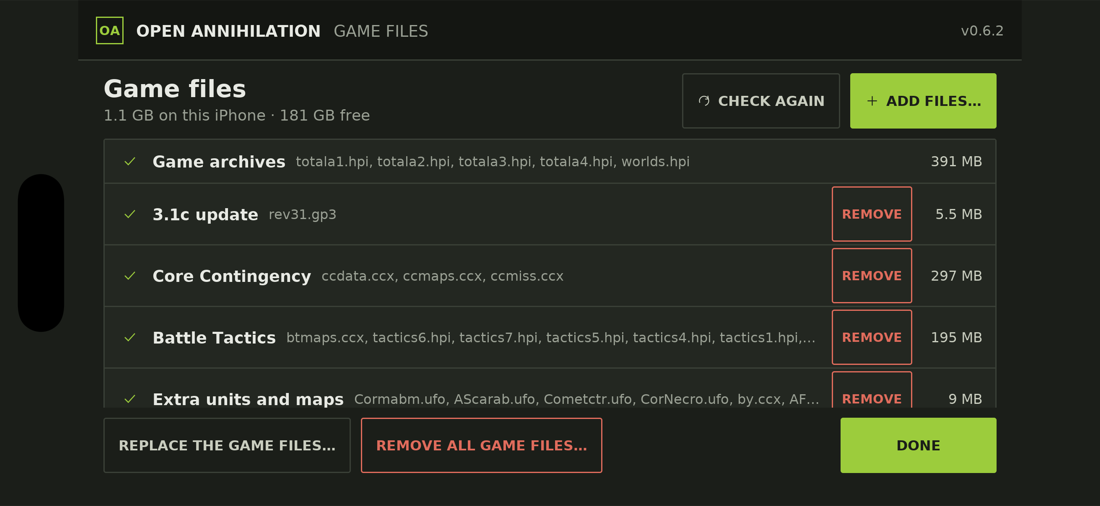
Abre los ajustes OA desde el menú principal y elige Game files: lo que está instalado, su tamaño y el espacio libre, si los archivos van en las copias de seguridad del dispositivo (desactivado por defecto, porque ocuparían unos 1,1 GB de iCloud) y MANAGE…, que añade una expansión, mapas o un mod, vuelve a comprobar los archivos, o los elimina o sustituye. Las partidas guardadas y los ajustes se conservan siempre.
Partidas en red
La primera vez que el juego usa la red, iOS pregunta si puede buscar dispositivos en tu red local y conectarse a ellos: toca Permitir, o actívalo más tarde en Ajustes › Privacidad y seguridad › Red local. Una compilación firmada con un Apple ID gratuito no puede buscar partidas por difusión: únete escribiendo la dirección del anfitrión en la pantalla TCP/IP (la dirección de un dispositivo está en Ajustes › Wi-Fi, en el botón de información). Un equipo de desarrollo de pago puede solicitar a Apple la autorización de red multicast y compilar con --multicast-entitlement.
Solución de problemas
“Desarrollador no fiable”
La app dejó de abrirse al cabo de una semana
“This folder does not hold a Total Annihilation installation”
totala1.hpi.“Not enough space” (no hay suficiente espacio)
“The copy stopped” (la copia se detuvo)
No aparecen partidas al buscar
Actualizar y desinstalar
Para actualizar, ejecuta git pull en la carpeta open-annihilation y vuelve a compilar e instalar (paso 5); tus archivos del juego, partidas y ajustes se quedan en el dispositivo. Para eliminar el juego, mantén pulsado su icono y elige Eliminar app, lo que también elimina los archivos del juego copiados en ella.
Otras plataformas
¿Algo no es como se describe? Discord · Incidencias en GitHub