
Guia de instalação
iPhone e iPad
Não há versão na App Store: você compila o app no seu Mac com o Xcode e o instala no seu próprio iPhone ou iPad. Na primeira inicialização, ele copia os dados do jogo da sua própria cópia.
- iOS e iPadOS 15 ou mais recente
- Um Mac com o Xcode 26
- Um Apple ID gratuito basta
- Cerca de 2 GB livres no dispositivo
1O que você precisa
- Um Mac com o Xcode 26 ou mais recente, da Mac App Store. Abra o Xcode uma vez para que ele instale os seus componentes.
- Um Apple ID, com a sessão iniciada em Xcode › Settings › Accounts. Um gratuito serve, mas os apps assinados com ele deixam de abrir depois de sete dias e precisam ser compilados de novo. Uma assinatura paga do Developer Program assina por um ano.
- Um iPhone ou iPad com iOS ou iPadOS 15 ou mais recente, e o cabo dele, ou pareado com o Mac por Wi-Fi.
- A sua pasta do Total Annihilation, a que tem
totala1.hpi: cerca de 1,1 GB com as duas expansões e a música. Onde encontrá-la num Mac.
2Instale as ferramentas
Abra o Terminal e instale as ferramentas de linha de comando do Xcode, depois o CMake e o Ninja, por exemplo com o Homebrew. O Python 3 vem com as ferramentas de linha de comando.
$ xcode-select --install$ brew install cmake ninja
3Código-fonte
A primeira compilação também baixa e compila, uma única vez, as bibliotecas de que o jogo precisa no iOS.
$ git clone https://github.com/open-annihilation/open-annihilation.git$ cd open-annihilation$ python3 tools/bootstrap_text_fonts.py --fonts-only
4Crie o projeto do Xcode
Encontre o ID da sua equipe: em Xcode › Settings › Accounts, escolha o seu Apple ID 1 e veja o ID da equipe 2.
Depois, na pasta open-annihilation, crie o projeto. Ele abre no Xcode:
$ platforms/ios/scripts/xcode.sh --device --team A1B2C3D4E5 --openPara um dispositivo de testes, cmake -B build-ios-xcode -DOA_IOS_BUNDLED_GAME_DIR="$HOME/Games/Total Annihilation" coloca a sua pasta do jogo dentro do app: ele fica cerca de 1,1 GB maior, mas dá para jogar assim que é instalado.
5Compile e instale
- Conecte o iPhone ou iPad e desbloqueie-o. Na primeira vez, toque em Confiar no dispositivo.
- Na barra de ferramentas do Xcode, escolha o esquema oa-game 1 e o seu dispositivo 2.
- Se o Xcode disser que o identificador do app não está disponível, mude o Bundle Identifier em Signing & Capabilities para um seu 4, como
net.yourname.open-annihilation. - Escolha Product › Run 3.
 oa-game›Commander’s iPhoneReady
6Permita o app no dispositivo
Na primeira vez, o dispositivo se recusa a abrir um app da sua própria equipe. No iOS e iPadOS 16 e posteriores, ative o Modo de Desenvolvedor: Ajustes › Privacidade e Segurança › Modo de Desenvolvedor 1, ative-o 2 e reinicie o dispositivo quando ele pedir.
Depois, confie no seu perfil de desenvolvedor: Ajustes › Geral › VPN e Gerenciamento de Dispositivos, escolha o seu Apple ID em App do Desenvolvedor 1 e toque em Confiar 2. Agora abra o Open Annihilation na Tela de Início.
7Adicione os arquivos do jogo
Na primeira vez que você o abre, a tela Arquivos do jogo oferece três maneiras de trazer os seus arquivos do Total Annihilation para o dispositivo. Seja qual for a escolha, os arquivos são verificados, e o app nunca fecha por falta deles.
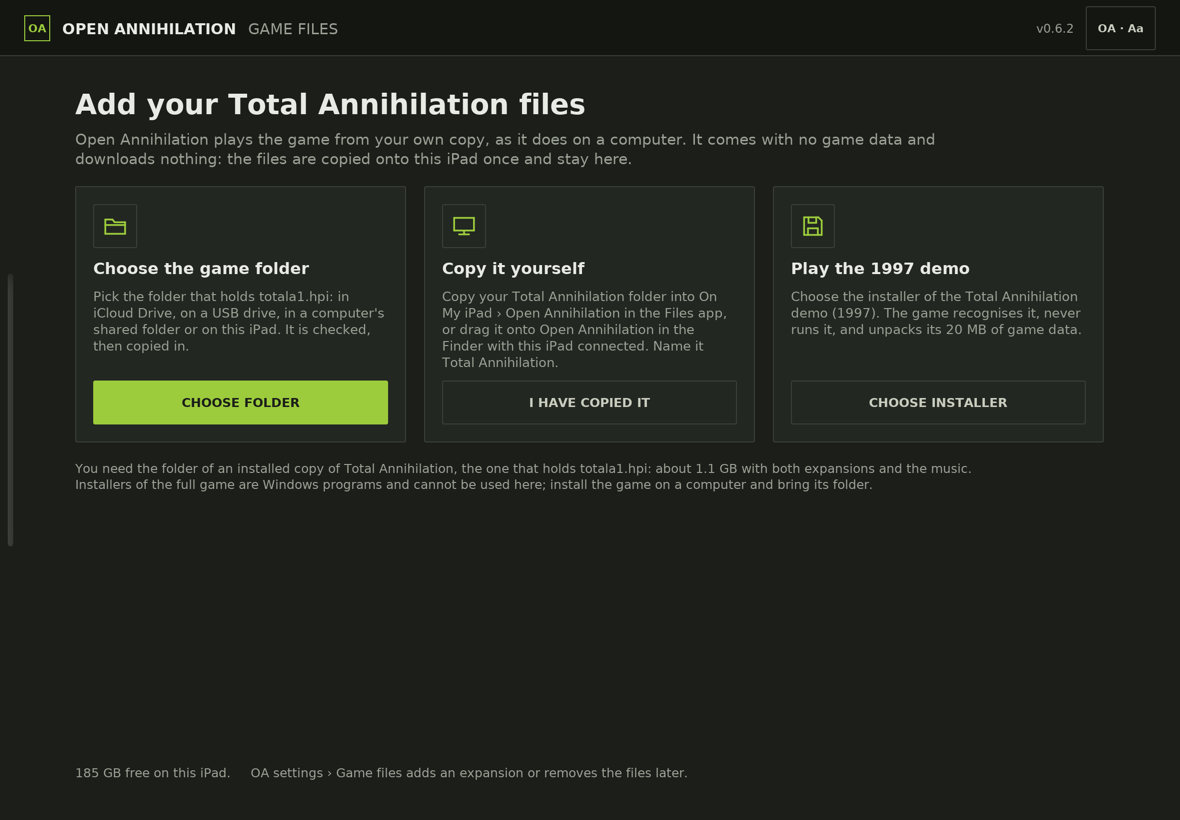
- Coloque a sua pasta do Total Annihilation num lugar que o dispositivo consiga acessar: o iCloud Drive, um pendrive, uma pasta compartilhada de um computador (conecte-se a ela antes no app Arquivos) ou o próprio dispositivo.
- Toque em ESCOLHER PASTA, depois em Navegar, encontre a pasta, abra-a e toque em Abrir. O app só lê nomes e tamanhos, então nada é baixado ainda.
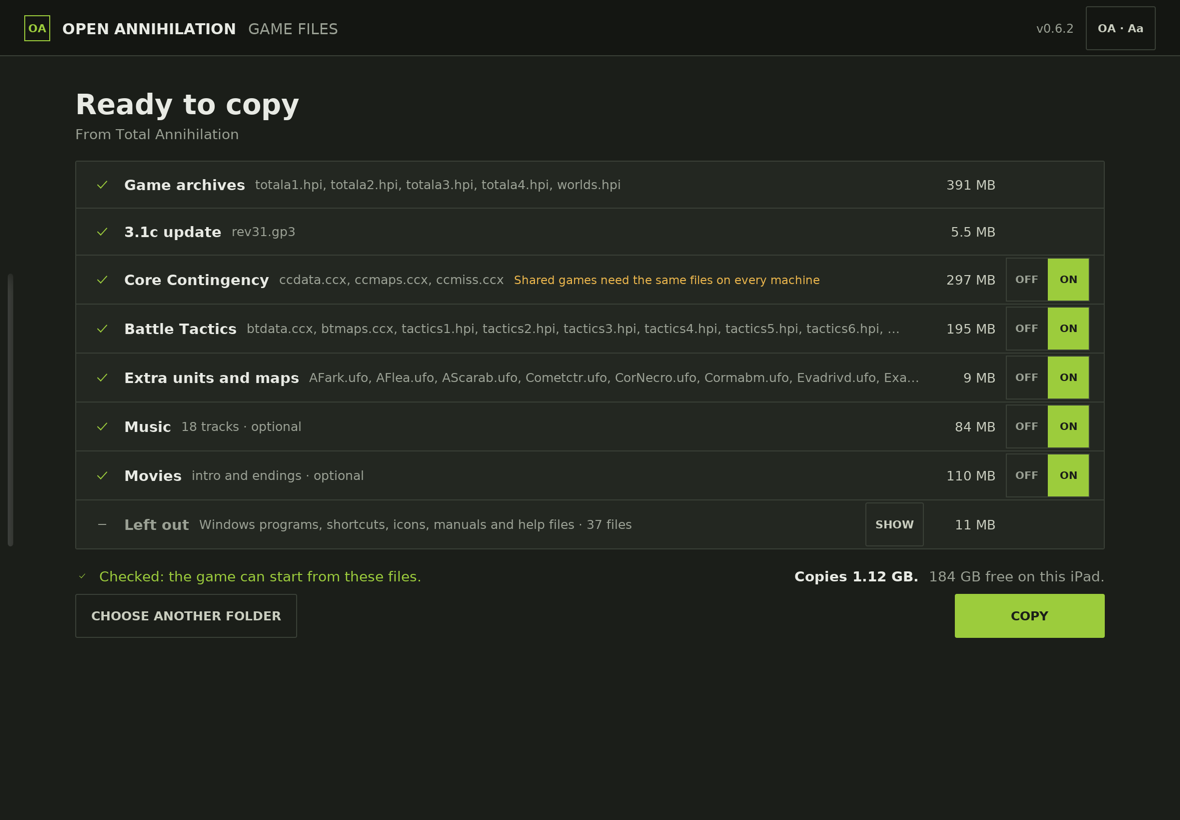
- Pronto para copiar mostra o que ele encontrou, com chaves para as partes opcionais, o que fica de fora e o espaço que a cópia exige. Toque em COPIAR.
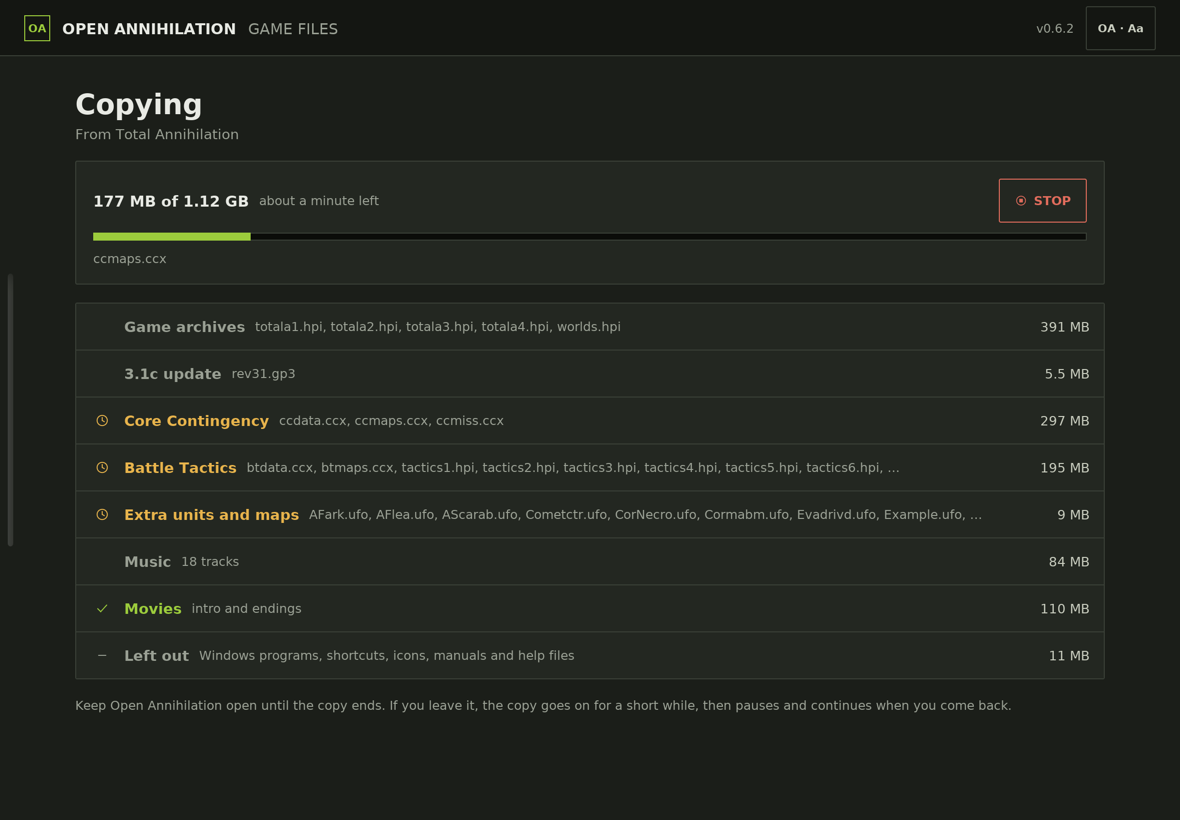
- A cópia mostra o andamento, o tempo restante e o arquivo atual. Mantenha o app aberto até o fim. Se você sair, ela pausa e continua quando você voltar. Arquivos que estão só no iCloud são baixados à medida que são copiados.
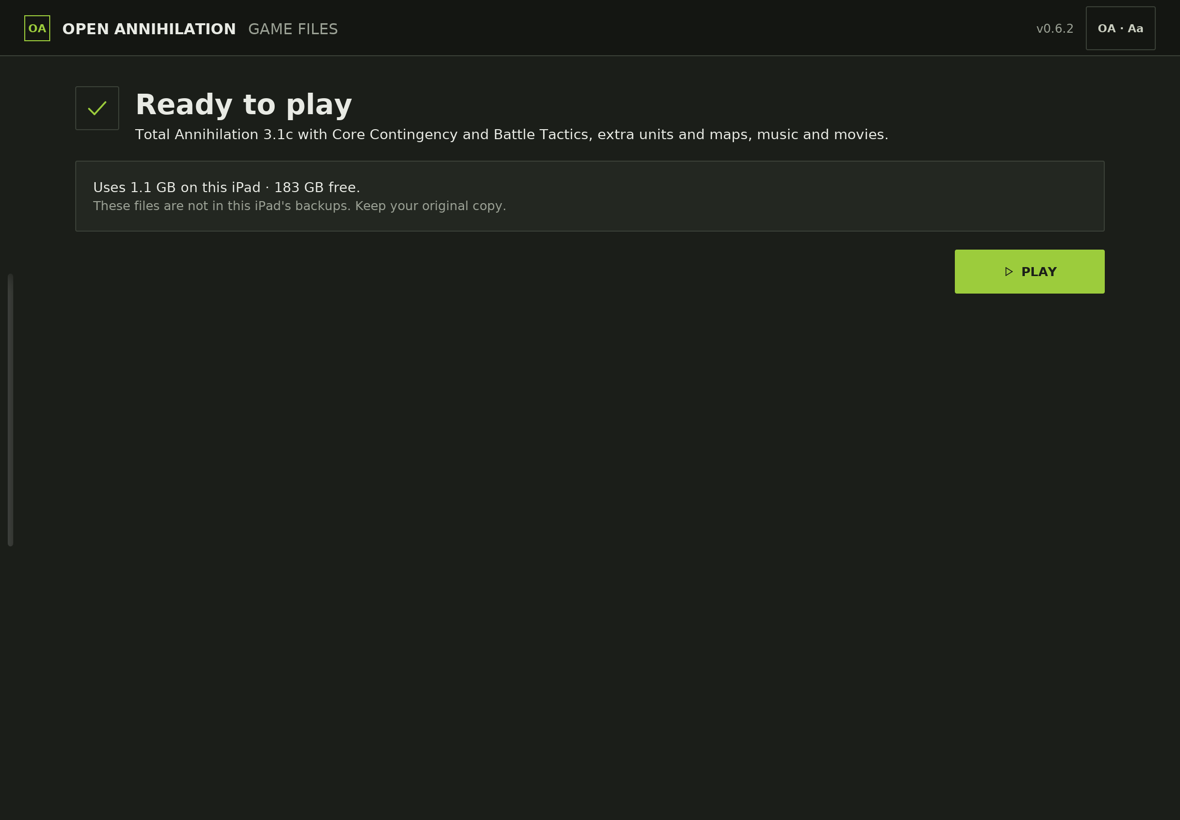
- A cópia é verificada com a própria verificação do jogo, e então Pronto para jogar diz o que o jogo vai usar. Toque em JOGAR.
- Com o Mac: conecte o dispositivo, selecione-o na barra lateral do Finder, abra a aba Arquivos e arraste a sua pasta do Total Annihilation para Open Annihilation.
- No dispositivo: no app Arquivos, copie a pasta para No Meu iPhone (ou iPad) › Open Annihilation.
Dê à pasta copiada o nome Total Annihilation e toque em JÁ COPIEI. Se ela tiver outro nome, o app a encontra e se oferece para colocá-la no lugar.
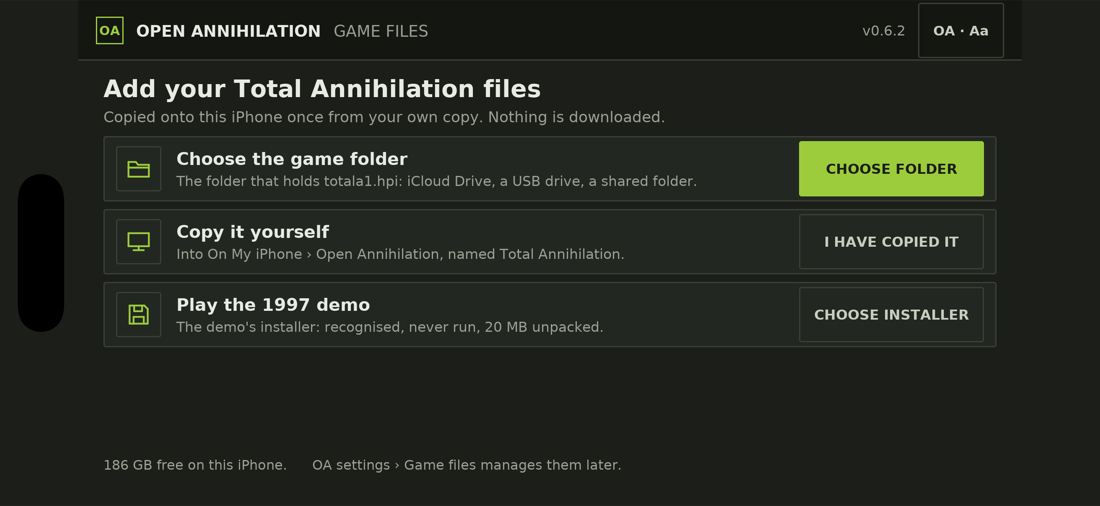
- Baixe no dispositivo o instalador da demo, um programa de Windows de 21,5 MB normalmente chamado
Total Annihilation.exe, por exemplo pelo Safari, que o salva em Arquivos › Downloads. - Toque em ESCOLHER INSTALADOR, escolha o arquivo e depois COPIAR.
O app reconhece o instalador pela soma de verificação, nunca o executa, e descompacta os 20 MB de dados do jogo que ele contém. Depois toque em JOGAR.
8Jogue
Abra o Open Annihilation e vire o dispositivo de lado: o jogo funciona só na horizontal. Os controles de toque incluem tocar para mover, a gaveta de construção, a roda de ordens com um toque longo e pinça para zoom. Teclado, mouse ou trackpad funcionam como num computador.
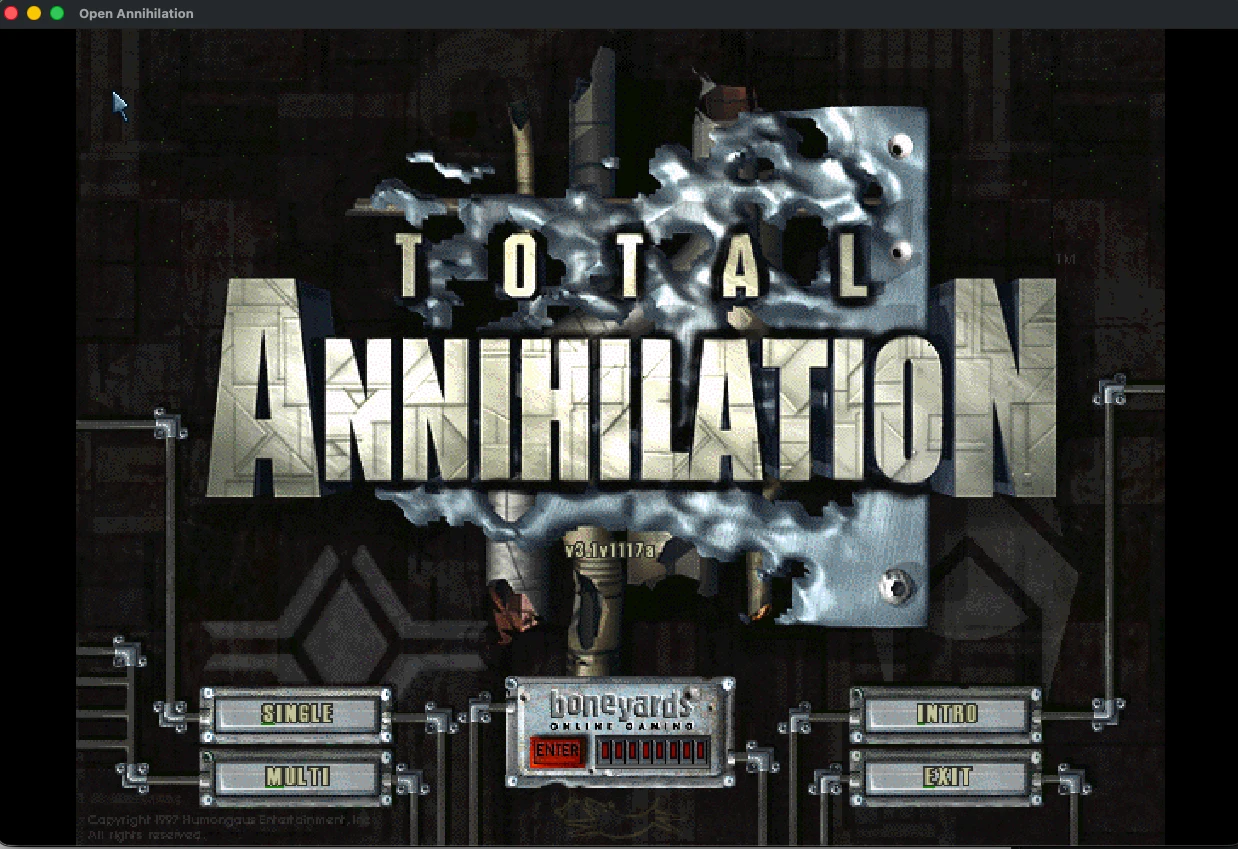
✓Você está no jogo, Comandante
Quando o menu principal aparece, o jogo encontrou seus arquivos. Escolha uma campanha, uma escaramuça ou uma partida em rede.
Gerenciar os arquivos do jogo
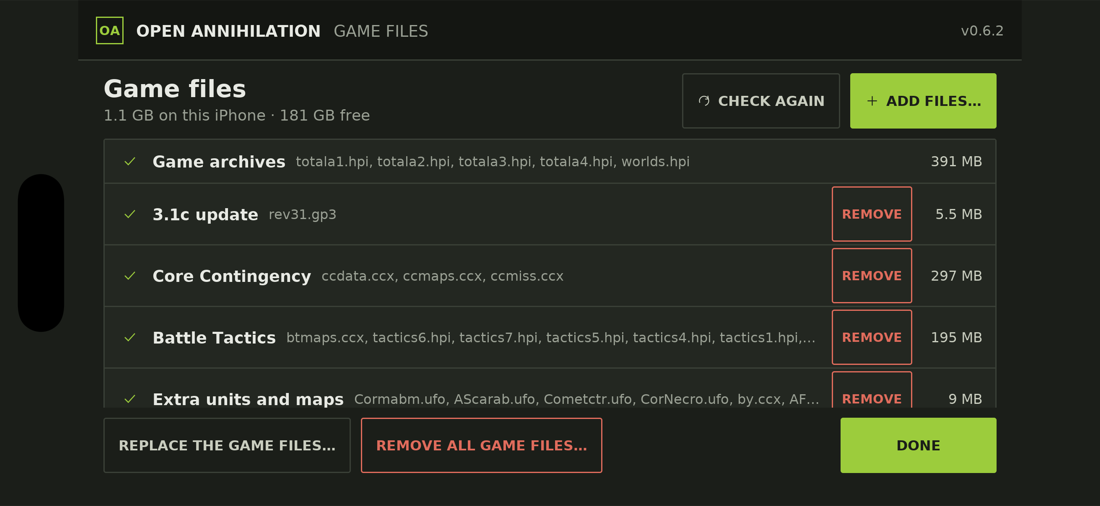
Abra as configurações pelo botão Configurações, a engrenagem no menu principal, e escolha Arquivos do jogo: o que está instalado, o tamanho e o espaço livre, se os arquivos entram nos backups do dispositivo (desligado por padrão, já que ocupariam cerca de 1,1 GB no iCloud) e GERENCIAR…, que adiciona uma expansão, mapas ou um mod, verifica os arquivos de novo, ou os remove ou substitui. Jogos salvos e configurações sempre são mantidos.
Partidas em rede
Na primeira vez que o jogo usa a rede, o iOS pergunta se ele pode encontrar dispositivos na sua rede local e se conectar a eles: toque em Permitir, ou ative depois em Ajustes › Privacidade e Segurança › Rede Local. Uma versão assinada com um Apple ID gratuito não consegue procurar partidas por broadcast: entre digitando o endereço do anfitrião na tela TCP/IP (o endereço de um dispositivo aparece em Ajustes › Wi-Fi, no botão de informações). Uma equipe paga pode solicitar à Apple o entitlement de rede multicast e compilar com --multicast-entitlement.
Solução de problemas
“Desenvolvedor Não Confiável”
O app parou de abrir depois de uma semana
“Esta pasta não contém uma instalação de Total Annihilation”
totala1.hpi.“Espaço insuficiente”
“A cópia parou”
Nenhuma partida aparece na busca
Atualizar e remover
Para atualizar, execute git pull na pasta open-annihilation e compile e instale de novo (passo 5). Seus arquivos do jogo, jogos salvos e configurações ficam no dispositivo. Para remover o jogo, toque e segure o ícone dele e escolha Remover App, o que também remove os arquivos do jogo copiados para ele.
Outras plataformas
Algo diferente do descrito? Discord · Issues no GitHub