
Guida
iPhone e iPad
Non c'è una versione su App Store: compili l'app sul tuo Mac con Xcode e la installi sul tuo iPhone o iPad. Al primo avvio copia i dati di gioco dalla tua copia.
- iOS e iPadOS 15 o successivi
- Un Mac con Xcode 26
- Basta un Apple ID gratuito
- Circa 2 GB liberi sul dispositivo
1Cosa ti serve
- Un Mac con Xcode 26 o successivo, dal Mac App Store. Apri Xcode una volta perché installi i suoi componenti.
- Un Apple ID, con accesso effettuato in Xcode › Settings › Accounts. Ne basta uno gratuito, ma le sue app smettono di aprirsi dopo sette giorni e vanno ricompilate; un'iscrizione a pagamento al Developer Program firma per un anno.
- Un iPhone o iPad con iOS o iPadOS 15 o successivi, e il suo cavo, oppure abbinato al Mac via Wi-Fi.
- La tua cartella di Total Annihilation, quella con
totala1.hpi: circa 1,1 GB con entrambe le espansioni e la musica. Dove trovarla su un Mac.
2Installa gli strumenti
Apri il Terminale e installa gli strumenti da riga di comando di Xcode, poi CMake e Ninja, per esempio con Homebrew. Python 3 è incluso negli strumenti da riga di comando.
$ xcode-select --install$ brew install cmake ninja
3Codice sorgente
La prima compilazione scarica e compila anche, una sola volta, le librerie di cui il gioco ha bisogno per iOS.
$ git clone https://github.com/open-annihilation/open-annihilation.git$ cd open-annihilation$ python3 tools/bootstrap_text_fonts.py --fonts-only
4Crea il progetto Xcode
Trova il tuo team ID: in Xcode › Settings › Accounts, scegli il tuo Apple ID 1 e leggi l'ID del team 2.
Poi, dalla cartella open-annihilation, crea il progetto. Si apre in Xcode:
$ platforms/ios/scripts/xcode.sh --device --team A1B2C3D4E5 --openPer un dispositivo di test, cmake -B build-ios-xcode -DOA_IOS_BUNDLED_GAME_DIR="$HOME/Games/Total Annihilation" include la cartella del gioco nell'app: circa 1,1 GB in più, ma si gioca appena installata.
5Compila e installa
- Collega l'iPhone o l'iPad e sbloccalo. La prima volta, tocca Autorizza sul dispositivo.
- Nella barra degli strumenti di Xcode, scegli lo schema oa-game 1 e il tuo dispositivo 2.
- Se Xcode dice che l'identificatore dell'app non è disponibile, cambia Bundle Identifier in Signing & Capabilities con uno tuo 4, come
net.yourname.open-annihilation. - Scegli Product › Run 3.
 oa-game›Commander’s iPhoneReady
6Autorizza l'app sul dispositivo
La prima volta, il dispositivo si rifiuta di aprire un'app del tuo team. Su iOS e iPadOS 16 e successivi, attiva la Modalità sviluppatore: Impostazioni › Privacy e sicurezza › Modalità sviluppatore 1, attivala 2 e riavvia il dispositivo quando te lo chiede.
Poi autorizza il tuo profilo sviluppatore: Impostazioni › Generali › VPN e gestione dispositivi, scegli il tuo Apple ID sotto App sviluppatore 1 e tocca Autorizza 2. Ora apri Open Annihilation dalla schermata Home.
7Aggiungi i file del gioco
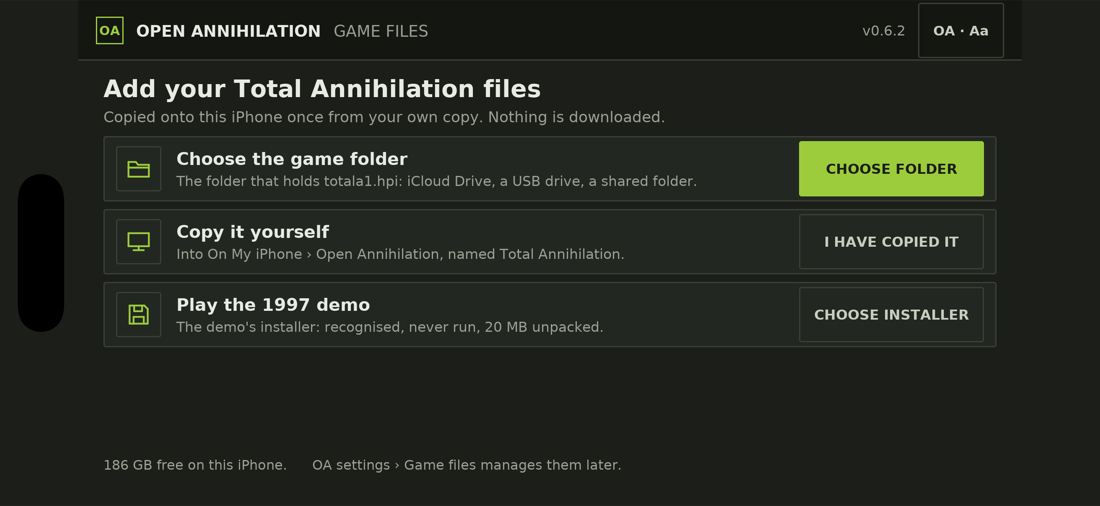
La prima volta che lo apri, la schermata Game files offre tre modi per portare i file di Total Annihilation sul dispositivo. Qualunque tu scelga, i file vengono controllati, e l'app non si chiude mai perché mancano.
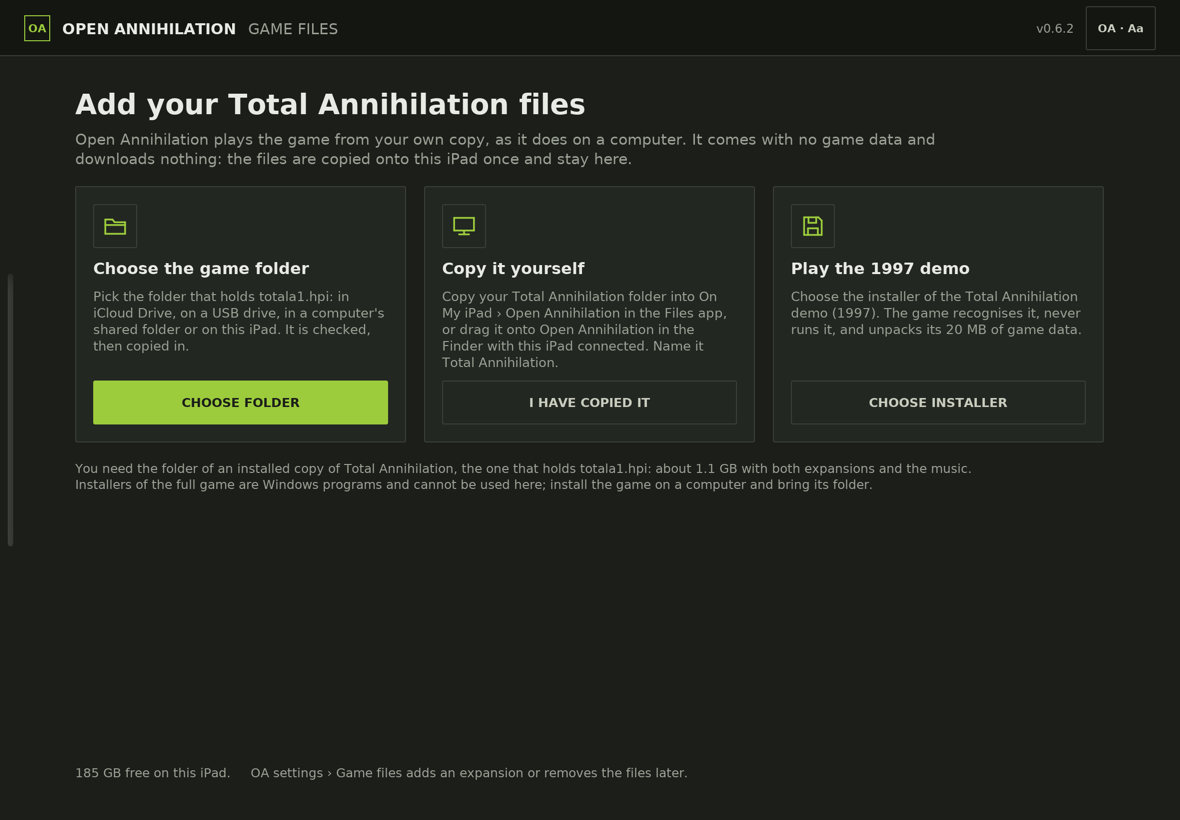
- Metti la cartella di Total Annihilation dove il dispositivo può raggiungerla: iCloud Drive, un'unità USB, la cartella condivisa di un computer (collegati prima dall'app File) o il dispositivo stesso.
- Tocca CHOOSE FOLDER, poi Sfoglia, trova la cartella, aprila e tocca Apri. L'app legge solo nomi e dimensioni, quindi per ora non viene scaricato nulla.
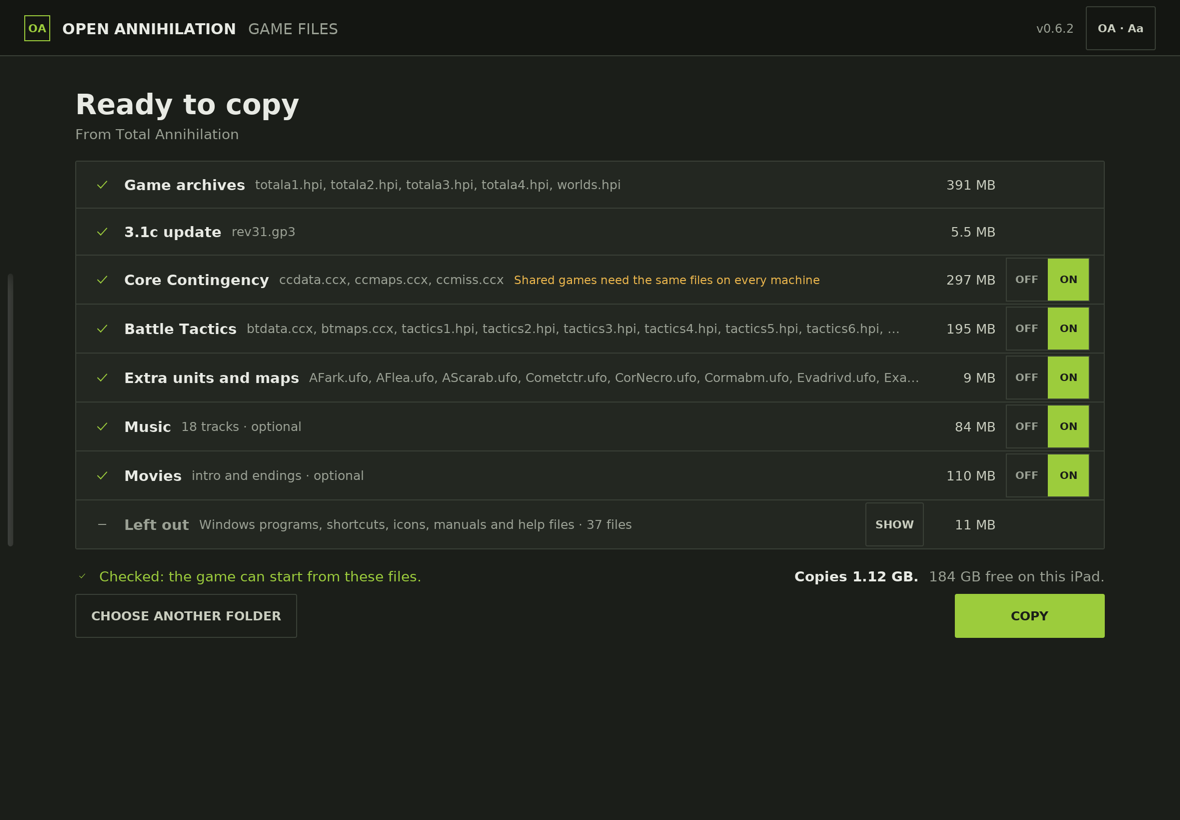
- Ready to copy mostra cosa ha trovato, con gli interruttori per le parti facoltative, cosa esclude e lo spazio necessario per la copia. Tocca COPY.
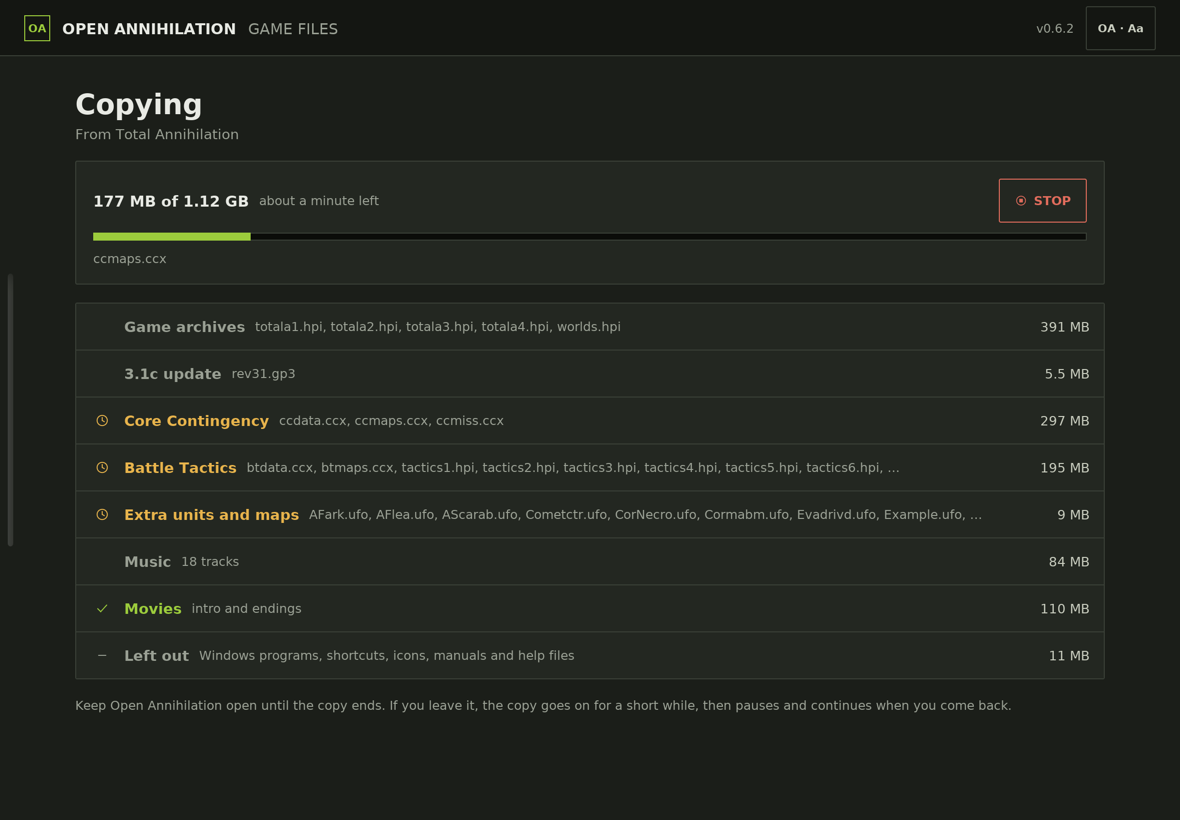
- La copia mostra l'avanzamento, il tempo rimanente e il file in corso. Tieni aperta l'app finché non termina; se esci, si mette in pausa e riprende quando torni. I file presenti solo su iCloud vengono scaricati man mano che vengono copiati.
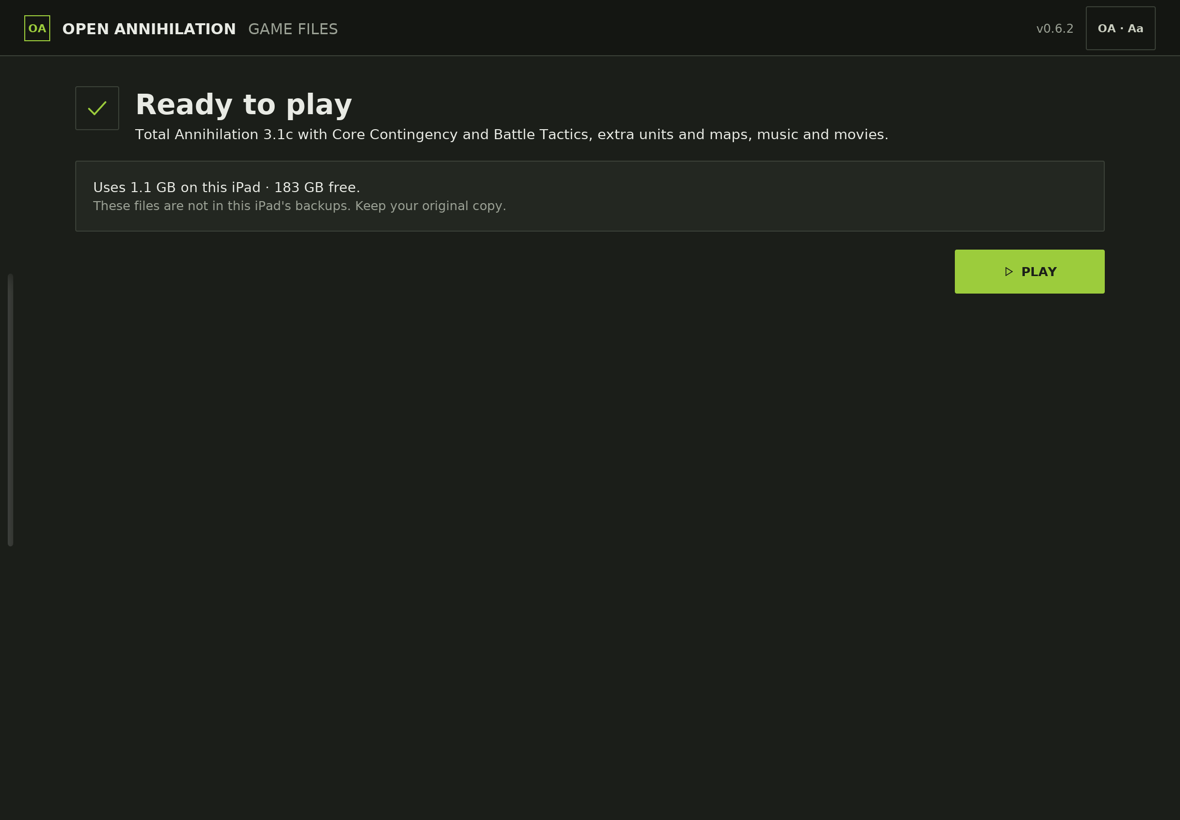
- La copia viene verificata con il controllo del gioco stesso, poi Ready to play indica cosa userà il gioco. Tocca PLAY.
- Con il Mac: collega il dispositivo, selezionalo nella barra laterale del Finder, apri il pannello File e trascina la cartella di Total Annihilation su Open Annihilation.
- Sul dispositivo: nell'app File, copia la cartella in Su iPhone (o iPad) › Open Annihilation.
Chiama la cartella copiata Total Annihilation, poi tocca I HAVE COPIED IT. Se ha un altro nome, l'app la trova e propone di metterla al posto giusto.
- Scarica sul dispositivo l'installer della demo, un programma Windows da 21,5 MB di solito chiamato
Total Annihilation.exe, per esempio con Safari, che lo salva in File › Download. - Tocca CHOOSE INSTALLER, scegli il file, poi COPY.
L'app riconosce l'installer dal suo checksum, non lo esegue mai, ed estrae i suoi 20 MB di dati di gioco. Poi tocca PLAY.
8Gioca
Apri Open Annihilation e ruota il dispositivo in orizzontale: il gioco funziona solo in orizzontale. I controlli touch comprendono il tocco per muovere, il cassetto di costruzione, la ruota degli ordini con la pressione prolungata e il pizzico per lo zoom; tastiera, mouse o trackpad funzionano come su un computer.
✓Ci sei, Comandante
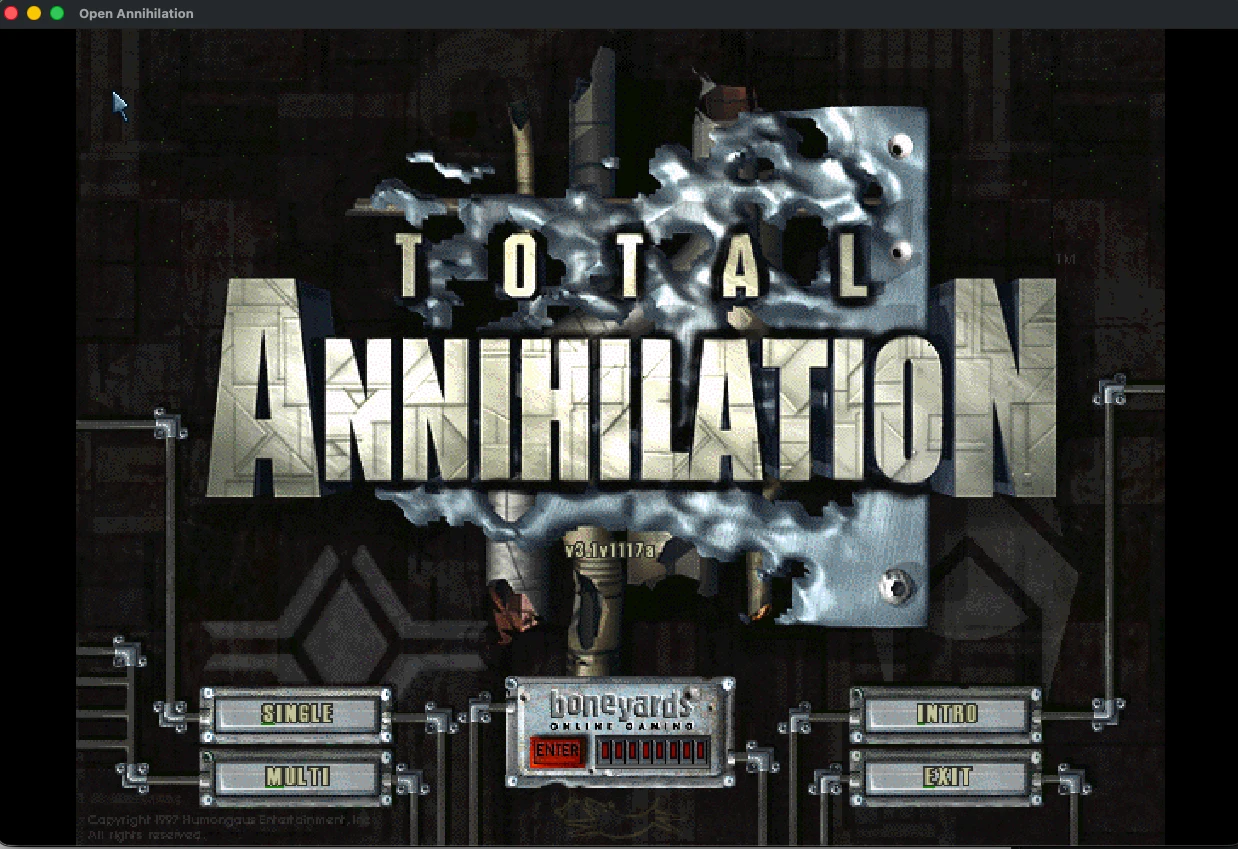
Quando appare il menu principale, il gioco ha trovato i tuoi file. Scegli una campagna, una schermaglia o una partita in rete.
Gestione dei file del gioco
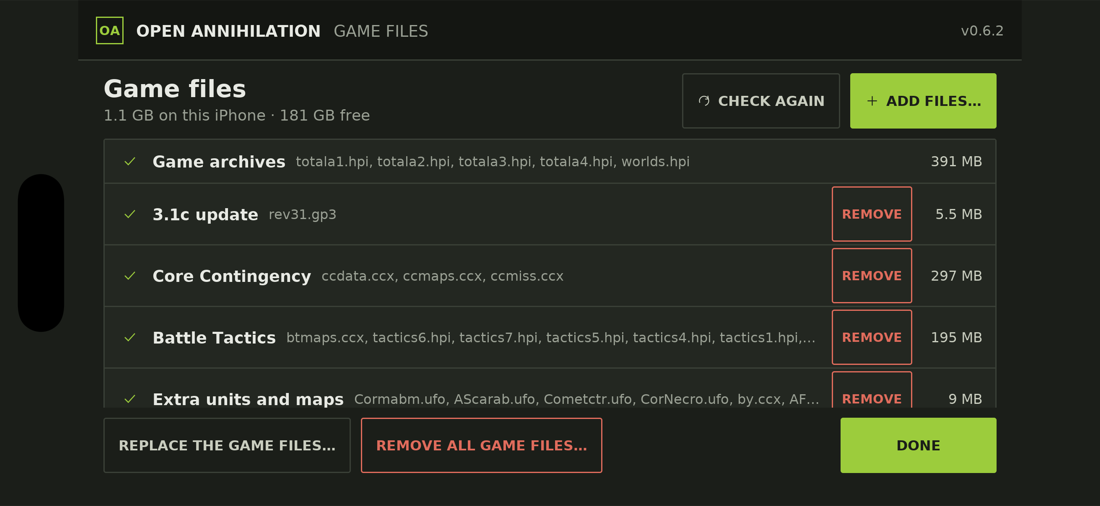
Apri le impostazioni OA dal menu principale e scegli Game files: cosa è installato, quanto occupa e lo spazio libero, se i file vanno nei backup del dispositivo (disattivato per impostazione predefinita, perché occuperebbero circa 1,1 GB su iCloud) e MANAGE…, che aggiunge un'espansione, mappe o una mod, ricontrolla i file, oppure li rimuove o li sostituisce. Partite salvate e impostazioni restano sempre.
Partite in rete
La prima volta che il gioco usa la rete, iOS chiede se può trovare dispositivi sulla tua rete locale e connettersi a essi: tocca Consenti, oppure attivalo in seguito in Impostazioni › Privacy e sicurezza › Rete locale. Una build firmata con un Apple ID gratuito non può cercare partite tramite broadcast: unisciti digitando l'indirizzo dell'host nella schermata TCP/IP (l'indirizzo di un dispositivo si trova in Impostazioni › Wi-Fi, con il pulsante informazioni). Un team a pagamento può richiedere ad Apple l'entitlement per il networking multicast e compilare con --multicast-entitlement.
Risoluzione dei problemi
“Sviluppatore non autorizzato”
L'app ha smesso di aprirsi dopo una settimana
“This folder does not hold a Total Annihilation installation”
totala1.hpi.“Not enough space” (spazio insufficiente)
“The copy stopped” (copia interrotta)
Nessuna partita compare durante la ricerca
Aggiornamento e rimozione
Per aggiornare, esegui git pull nella cartella open-annihilation, poi compila e installa di nuovo (passaggio 5); i file del gioco, i salvataggi e le impostazioni restano sul dispositivo. Per rimuovere il gioco, tieni premuta la sua icona e scegli Rimuovi app, che rimuove anche i file del gioco copiati al suo interno.
Altre piattaforme
Qualcosa non va come descritto? Discord · Segnalazioni su GitHub