
Anleitung
iPhone & iPad
Es gibt keine App-Store-Version: Du baust die App auf deinem Mac mit Xcode und installierst sie auf deinem eigenen iPhone oder iPad. Beim ersten Start kopiert sie die Spieldaten aus deiner eigenen Kopie.
- iOS und iPadOS 15 oder neuer
- Ein Mac mit Xcode 26
- Eine kostenlose Apple ID genügt
- Etwa 2 GB frei auf dem Gerät
1Was du brauchst
- Ein Mac mit Xcode 26 oder neuer aus dem Mac App Store. Öffne Xcode einmal, damit es seine Komponenten installiert.
- Eine Apple ID, angemeldet unter Xcode › Settings › Accounts. Eine kostenlose genügt, aber ihre Apps lassen sich nach sieben Tagen nicht mehr öffnen und müssen neu gebaut werden; eine bezahlte Mitgliedschaft im Developer Program signiert für ein Jahr.
- Ein iPhone oder iPad mit iOS oder iPadOS 15 oder neuer und sein Kabel, oder per WLAN mit dem Mac gekoppelt.
- Dein Ordner mit Total Annihilation, der mit
totala1.hpi: etwa 1,1 GB mit beiden Erweiterungen und der Musik. Wo du ihn auf einem Mac findest.
2Die Werkzeuge installieren
Öffne das Terminal und installiere die Befehlszeilentools von Xcode, dann CMake und Ninja, zum Beispiel mit Homebrew. Python 3 ist bei den Befehlszeilentools dabei.
$ xcode-select --install$ brew install cmake ninja
3Zum Quellcode
Der erste Build lädt und baut außerdem einmalig die Bibliotheken, die das Spiel für iOS braucht.
$ git clone https://github.com/open-annihilation/open-annihilation.git$ cd open-annihilation$ python3 tools/bootstrap_text_fonts.py --fonts-only
4Das Xcode-Projekt erstellen
Finde deine Team-ID: Wähle in Xcode › Settings › Accounts deine Apple ID 1 und lies die ID des Teams ab 2.
Erstelle dann im Ordner open-annihilation das Projekt. Es öffnet sich in Xcode:
$ platforms/ios/scripts/xcode.sh --device --team A1B2C3D4E5 --openFür ein Testgerät baut cmake -B build-ios-xcode -DOA_IOS_BUNDLED_GAME_DIR="$HOME/Games/Total Annihilation" deinen Spielordner in die App ein: etwa 1,1 GB größer, dafür sofort nach der Installation spielbar.
5Bauen und installieren
- Schließe das iPhone oder iPad an und entsperre es. Tippe beim ersten Mal auf dem Gerät auf Vertrauen.
- Wähle in der Symbolleiste von Xcode das Schema oa-game 1 und dein Gerät 2.
- Meldet Xcode, dass die Kennung der App nicht verfügbar ist, ändere Bundle Identifier unter Signing & Capabilities in eine eigene 4, etwa
net.yourname.open-annihilation. - Wähle Product › Run 3.
 oa-game›Commander’s iPhoneReady
6Die App auf dem Gerät zulassen
Beim ersten Mal weigert sich das Gerät, eine App deines eigenen Teams zu öffnen. Schalte unter iOS und iPadOS 16 und neuer den Entwicklermodus ein: Einstellungen › Datenschutz & Sicherheit › Entwicklermodus 1, einschalten 2 und das Gerät neu starten, wenn es danach fragt.
Vertraue dann deinem Entwicklerprofil: Einstellungen › Allgemein › VPN und Geräteverwaltung, wähle deine Apple ID unter Entwickler-App 1 und tippe auf Vertrauen 2. Öffne jetzt Open Annihilation vom Home-Bildschirm.
7Deine Spieldateien hinzufügen
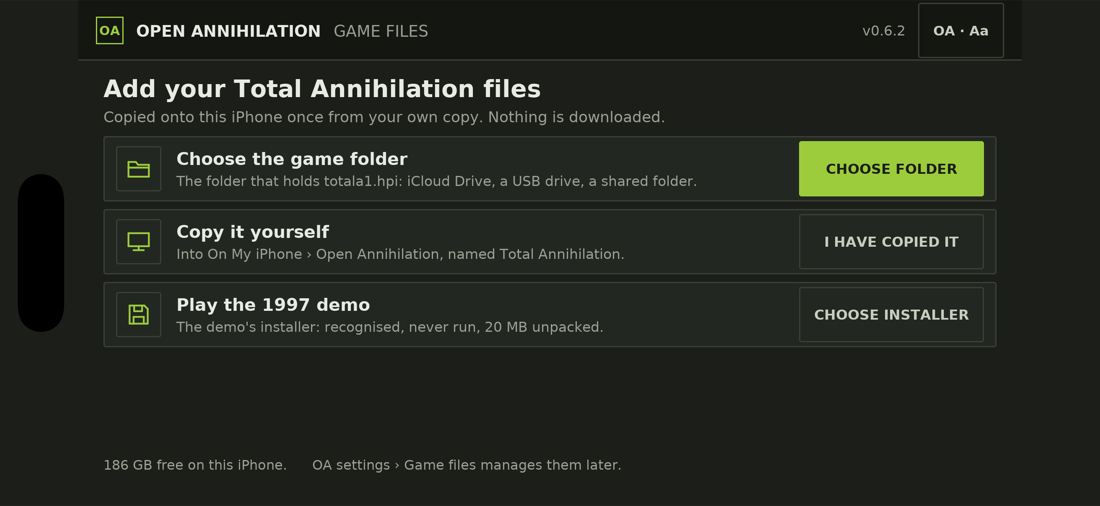
Beim ersten Öffnen bietet der Bildschirm Game files drei Wege, deine Dateien von Total Annihilation auf das Gerät zu bringen. Egal, welchen du wählst: Die Dateien werden geprüft, und die App schließt sich nie, weil sie fehlen.
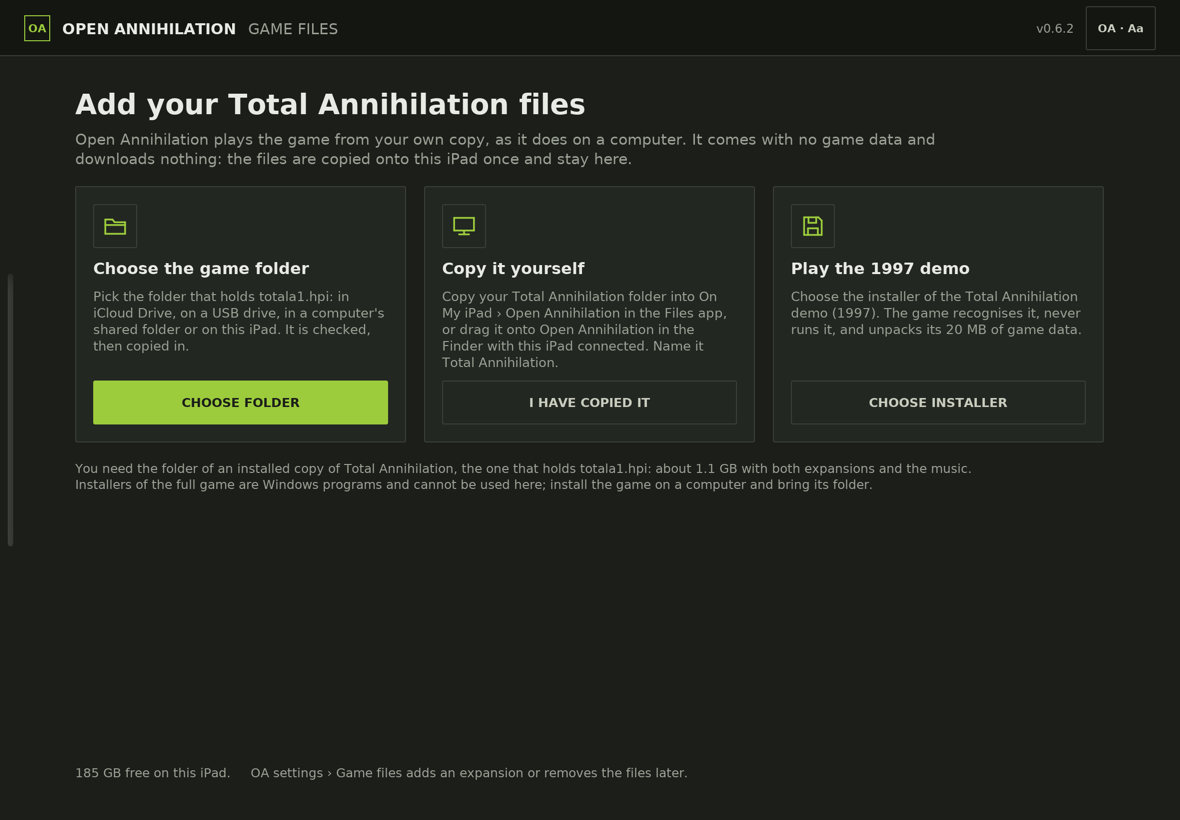
- Lege deinen Ordner mit Total Annihilation dort ab, wo das Gerät ihn erreicht: in iCloud Drive, auf einem USB-Laufwerk, in einem freigegebenen Ordner eines Computers (verbinde dich zuerst in der App „Dateien“ damit) oder auf dem Gerät selbst.
- Tippe auf CHOOSE FOLDER, dann auf Durchsuchen, suche den Ordner, öffne ihn und tippe auf Öffnen. Die App liest nur Namen und Größen, es wird also noch nichts heruntergeladen.
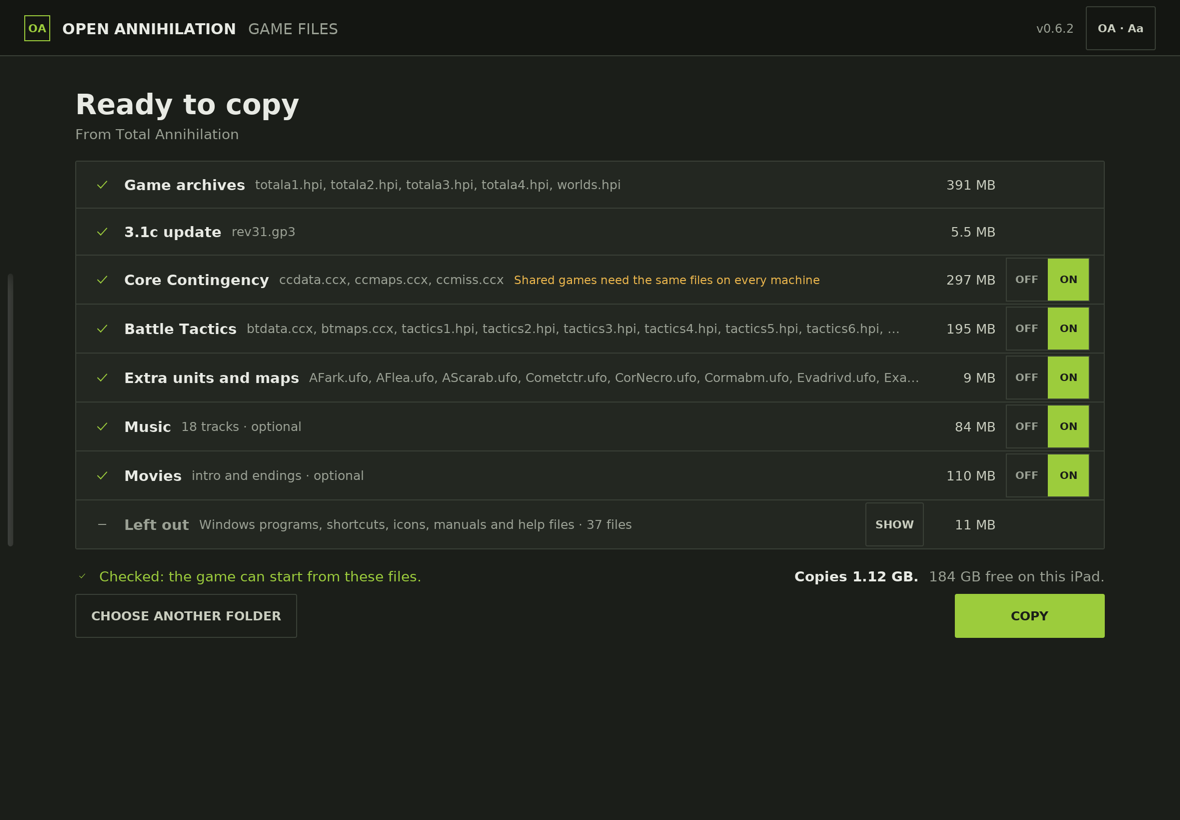
- Ready to copy zeigt, was sie gefunden hat, mit Schaltern für die optionalen Teile, was sie auslässt und wie viel Platz die Kopie braucht. Tippe auf COPY.
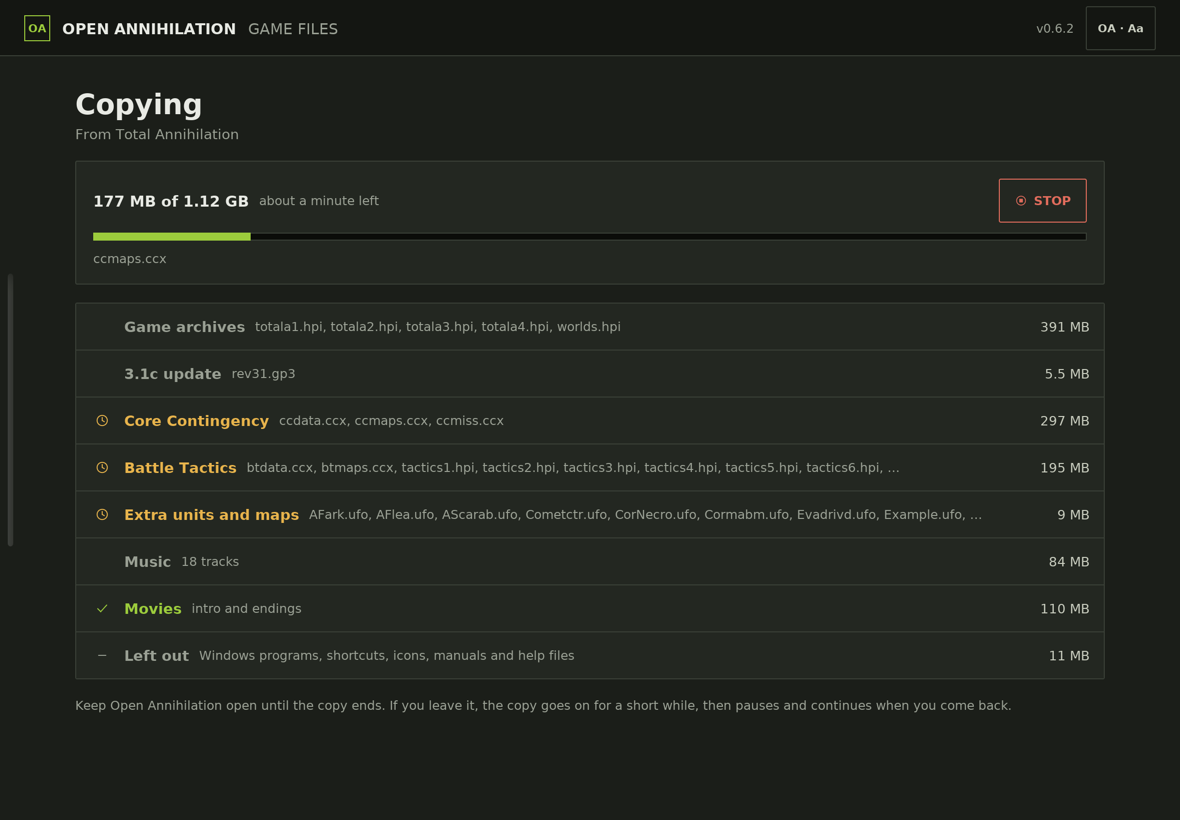
- Die Kopie zeigt ihren Fortschritt, die verbleibende Zeit und die Datei, an der sie gerade ist. Lass die App geöffnet, bis sie fertig ist; verlässt du sie, pausiert sie und macht weiter, wenn du zurückkommst. Dateien, die nur in iCloud liegen, werden beim Kopieren heruntergeladen.
- Die Kopie wird mit der eigenen Prüfung des Spiels geprüft, dann sagt Ready to play, was das Spiel spielen wird. Tippe auf PLAY.
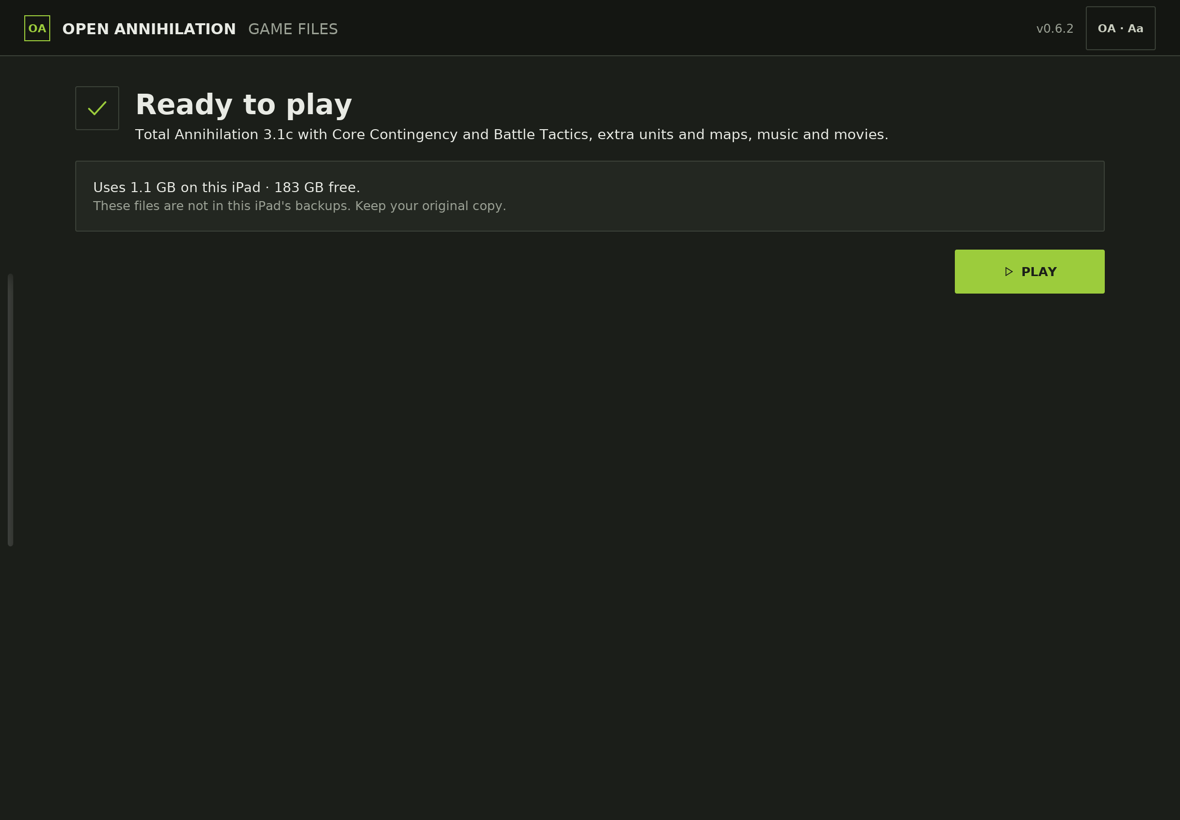
- Mit dem Mac: Schließe das Gerät an, wähle es in der Seitenleiste des Finders aus, öffne den Tab Dateien und ziehe deinen Ordner mit Total Annihilation auf Open Annihilation.
- Auf dem Gerät: Kopiere den Ordner in der App „Dateien“ nach Auf meinem iPhone (bzw. iPad) › Open Annihilation.
Benenne den kopierten Ordner Total Annihilation und tippe dann auf I HAVE COPIED IT. Hat er einen anderen Namen, findet die App ihn und bietet an, ihn an die richtige Stelle zu legen.
- Lade den Installer der Demo, ein 21,5 MB großes Windows-Programm, meist
Total Annihilation.exegenannt, auf das Gerät herunter, zum Beispiel in Safari, das ihn unter Dateien › Downloads speichert. - Tippe auf CHOOSE INSTALLER, wähle die Datei, dann COPY.
Die App erkennt den Installer an seiner Prüfsumme, führt ihn nie aus und entpackt seine 20 MB Spieldaten. Tippe dann auf PLAY.
8Spielen
Öffne Open Annihilation und dreh das Gerät quer: Das Spiel läuft nur im Querformat. Die Touch-Steuerung umfasst Tippen zum Bewegen, das ausklappbare Baumenü, das Befehlsrad per langem Druck und Zoomen mit zwei Fingern; Tastatur, Maus oder Trackpad funktionieren wie an einem Computer.
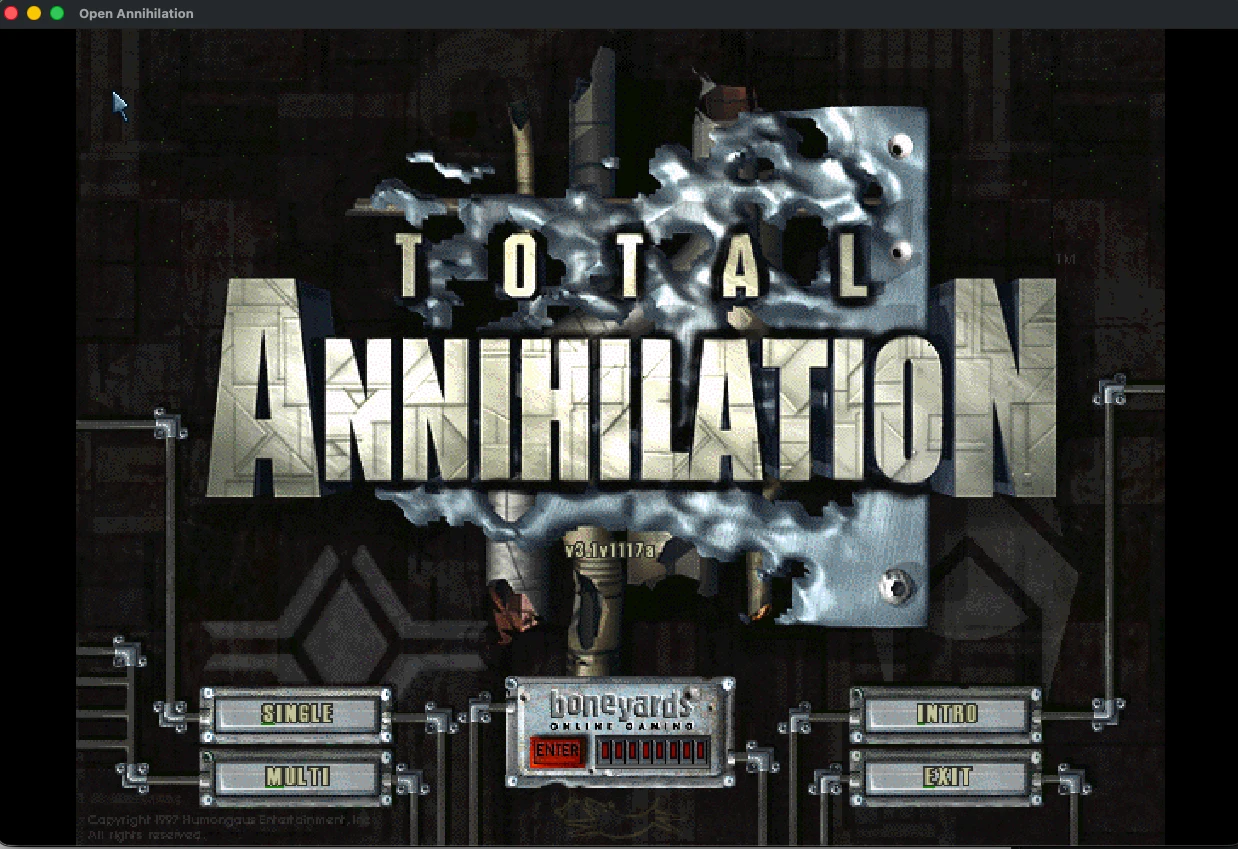
✓Du bist drin, Commander
Sobald das Hauptmenü erscheint, hat das Spiel deine Dateien gefunden. Wähle einen Feldzug, ein Gefecht oder ein Netzwerkspiel.
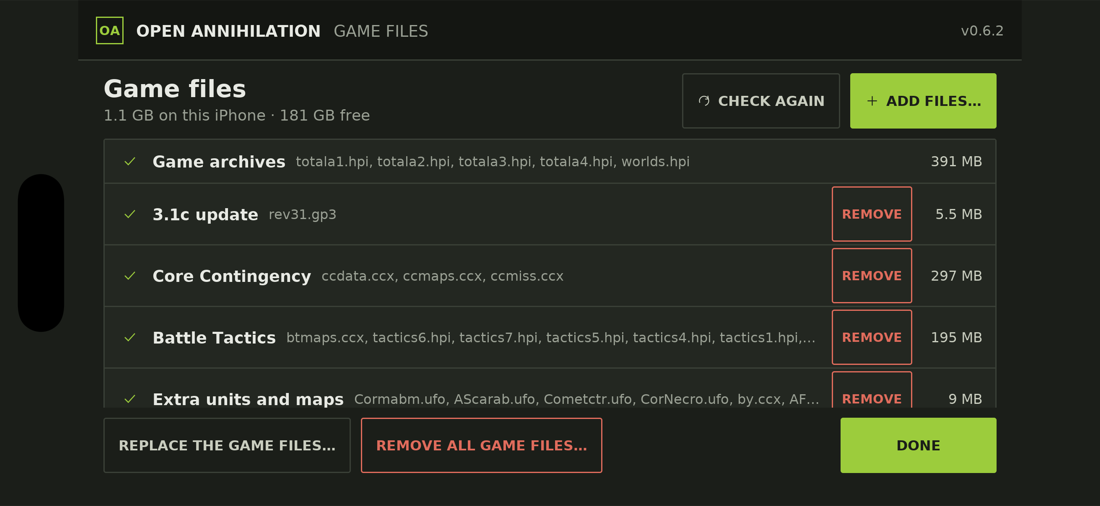
Die Spieldateien verwalten
Öffne im Hauptmenü die OA-Einstellungen und wähle Game files: was installiert ist, seine Größe und der freie Platz, ob die Dateien in Gerätebackups landen (standardmäßig aus, da sie etwa 1,1 GB auf iCloud anrechnen würden), und MANAGE…, womit du eine Erweiterung, Karten oder eine Mod hinzufügst, die Dateien erneut prüfst oder sie entfernst oder ersetzt. Spielstände und Einstellungen bleiben immer erhalten.
Netzwerkspiele
Wenn das Spiel zum ersten Mal das Netzwerk nutzt, fragt iOS, ob es Geräte in deinem lokalen Netzwerk finden und sich mit ihnen verbinden darf: Tippe auf Erlauben oder schalte es später unter Einstellungen › Datenschutz & Sicherheit › Lokales Netzwerk ein. Ein mit einer kostenlosen Apple ID signierter Build kann nicht per Broadcast nach Spielen suchen: Tritt bei, indem du auf dem TCP/IP-Bildschirm die Adresse des Hosts eingibst (die Adresse eines Geräts findest du unter Einstellungen › WLAN hinter der Infotaste). Ein bezahltes Team kann bei Apple die Berechtigung für Multicast-Netzwerke beantragen und mit --multicast-entitlement bauen.
Fehlerbehebung
„Nicht vertrauenswürdiger Entwickler“
Die App öffnet sich nach einer Woche nicht mehr
„This folder does not hold a Total Annihilation installation“
totala1.hpi enthält.„Not enough space“
„The copy stopped“
Bei der Suche erscheinen keine Spiele
Aktualisieren und entfernen
Zum Aktualisieren führst du im Ordner open-annihilation git pull aus und baust und installierst erneut (Schritt 5); deine Spieldateien, Spielstände und Einstellungen bleiben auf dem Gerät. Um das Spiel zu entfernen, halte sein Symbol gedrückt und wähle App entfernen; dadurch werden auch die hineinkopierten Spieldateien entfernt.
Andere Plattformen
Läuft etwas anders als beschrieben? Discord · GitHub-Issues