
Guia de instalação
Steam Deck
Adicione o Open Annihilation ao Steam como jogo não Steam, com a sua própria disposição de controle e as suas artes, e jogue no modo de jogo como qualquer outro jogo. Sua cópia de Total Annihilation do Steam é encontrada sozinha.
- LCD e OLED
- SteamOS 3
- Pacote para Steam Deck
- Cerca de 15 minutos
ExperimentalO suporte ao Steam Deck é experimental: até agora foi testado em um único Deck. Se algo der errado, ou funcionar onde este guia diz que talvez não funcione, avise no Discord ou numa issue do GitHub, com o log do jogo.
1Mude para o modo de área de trabalho
Aperte o botão STEAM 1, escolha Ligar/Desligar e depois Trocar para a área de trabalho 2. No modo de área de trabalho, STEAM e X juntos abrem o teclado na tela, e L2 ou um clique no trackpad esquerdo faz o papel do botão direito do mouse.
2Baixe e descompacte
No navegador, baixe o pacote para Steam Deck: o pacote Linux para PC de 64 bits, com as disposições do Steam Input e as artes da biblioteca. Os pacotes ARM não rodam no Deck.
Open Annihilation 0.8.11 · Steam Deck2026-11-01
Notas da versão →Pacote para Steam Deck RecomendadoExperimental
Inclui disposições do Steam Input e artes para a biblioteca. Adicione ao Steam como jogo não Steam e jogue no modo de jogo.
open-annihilation-v0.8.11-steam-deck.zip
- No Dolphin, o gerenciador de arquivos, crie uma pasta chamada
Applicationsna sua pasta pessoal e mova o zip para ela. - Clique com o botão direito no zip 1, escolha Extrair e depois Extrair aqui 2.
Isso cria uma pasta com o jogo, open-annihilation, e a pasta steam-deck. Deixe-a onde está: o atalho do Steam aponta para ela.
3Obtenha os dados do jogo
Instale o Total Annihilation (app 298030, com Core Contingency e Battle Tactics) pela sua biblioteca, como de costume, no armazenamento do Deck ou num cartão SD. O Open Annihilation o encontra 1 e usa os arquivos que o Steam instalou 2: você nunca inicia o próprio Total Annihilation nem o executa pelo Proton.
- Bibliotecas do Steam, incluindo cartões SD
~/.local/share/Steam/steamapps/common/Total AnnihilationEncontrado - Heroic Games Launcher
~/Games/Heroic/…— - Prefixos do Lutris e do Wine
~/Games/…— - Bottles
~/.var/app/com.usebottles.bottles/…—
Instale o Total Annihilation: Commander Pack da GOG com o Heroic Games Launcher ou o Lutris, ambos disponíveis na loja Discover no modo de área de trabalho. O Open Annihilation encontra uma cópia instalada pelo Heroic, e também uma num prefixo do Lutris ou do Wine em ~/Games ou numa garrafa do Bottles.
Copie a pasta inteira de um Total Annihilation instalado, a que contém totala1.hpi, para ~/Games/Total Annihilation no Deck, com um pendrive ou um cartão SD. O jogo não procura uma pasta copiada assim: escolha-a na primeira inicialização (passo 7).
Ainda não tem o jogo? A demo gratuita de 1997 traz as três primeiras missões ARM. Baixe o Total Annihilation.exe (onde, e como conferi-lo), crie uma pasta como TA Demo na sua pasta pessoal e coloque o arquivo nela 1. Você nunca o executa: o Open Annihilation só lê os dados do jogo guardados dentro dele.
4Adicione ao Steam
- Abra o Steam na área de trabalho, escolha Jogos e depois Adicionar um jogo não Steam à biblioteca… 1.
- Clique em Explorar… 2, vá até a pasta do jogo e escolha
open-annihilation3. Se ele não aparecer, mude antes Tipo de arquivo para Todos os arquivos. Depois escolha Adicionar selecionado(s) 4.
Ou clique com o botão direito em open-annihilation no Dolphin e escolha Add to Steam.
Selecione os programas que serão adicionados à sua biblioteca
Na biblioteca do Steam, clique com o botão direito na nova entrada, que leva o nome do arquivo, e escolha Propriedades. Renomeie-a para Open Annihilation 1: é por esse nome que o Steam compartilha as disposições da comunidade. Deixe Opções de inicialização vazio 2, e deixe Forçar o uso de uma ferramenta de compatibilidade específica do Steam Play desligado 3: o Open Annihilation é um programa nativo de Linux, e o Proton é para programas de Windows.
5Instale as disposições de controle
A pasta steam-deck contém dois modelos do Steam Input. Abra o Konsole, o terminal, pelo lançador de aplicativos (em Sistema) e copie-os para onde o Steam procura modelos:
(deck@steamdeck ~)$ cd ~/Applications/open-annihilation-v0.8.11-steam-deck(deck@steamdeck ~)$ mkdir -p ~/.steam/steam/controller_base/templates(deck@steamdeck ~)$ cp steam-deck/*.vdf ~/.steam/steam/controller_base/templates/
O Steam lê os modelos quando é iniciado. Voltar ao modo de jogo no passo 7 o reinicia.
6Adicione as artes (opcional)
A pasta steam-deck/artwork contém as imagens da biblioteca do Steam, feitas a partir do ícone do Open Annihilation. Nenhuma delas usa a arte do Total Annihilation. Sem elas, o Steam mostra um bloco simples. No Steam, ainda no modo de área de trabalho:
- Imagem da biblioteca: clique com o botão direito no jogo, Gerenciar › Definir arte personalizada,
portrait.png. - Banner e logotipo: na página do jogo, clique com o botão direito no banner: Definir fundo personalizado com
hero.png, depois Definir logotipo personalizado comlogo.png. - Ícone: em Propriedades, clique no ícone ao lado do nome e escolha
icon.png.
7Jogue no modo de jogo
- Clique duas vezes em Return to Gaming Mode na área de trabalho.
- Selecione o Open Annihilation na biblioteca, em Não Steam, e abra as configurações de controle dele 1.
- Escolha a disposição atual, depois Modelos, e escolha Open Annihilation. Depois escolha Jogar 2.
Na lista de modelos, Modelos 1 traz as duas disposições do jogo: escolha Open Annihilation 2. A outra, keyboard and mouse, envia só o mouse e as teclas.
Na primeira inicialização, o jogo procura o Total Annihilation onde o Steam, o Heroic, o Lutris e o Bottles o colocam. Uma cópia utilizável: ele a usa, diz no menu principal onde a encontrou e se lembra dela. Várias, ou nenhuma: ele pergunta no seu próprio seletor de pastas, que funciona com o direcional e o A, com o ponteiro do trackpad ou com o dedo: escolha uma cópia encontrada, navegue até uma pasta ou escolha a demo de 1997. Para indicar a pasta você mesmo, coloque --game-dir "/home/deck/Games/Total Annihilation" nas Opções de inicialização do jogo.
✓Você está no jogo, Comandante
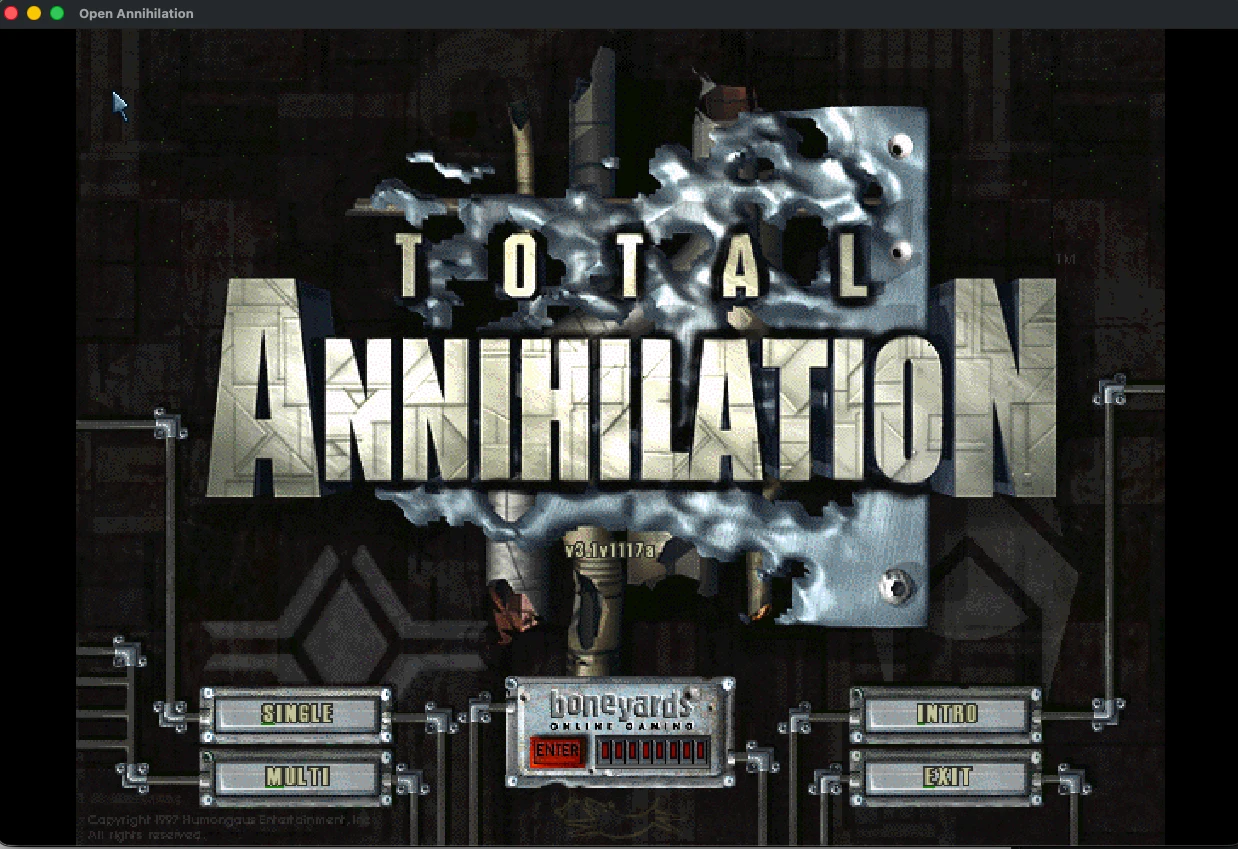
Quando o menu principal aparece, o jogo encontrou seus arquivos. Escolha uma campanha, uma escaramuça ou uma partida em rede.
Controles
Com o Steam Input ligado e o modelo Open Annihilation, os analógicos e os botões chegam ao jogo como os de um controle, o trackpad direito é o mouse e os quatro botões traseiros funcionam como os do próprio jogo: R4 FILA, L4 ADICIONAR, R5 FORÇAR e L5 grupos.
| Entrada | Função |
|---|---|
| Trackpad direito | O ponteiro; aperte para um clique esquerdo |
| R2, L2 | Os botões esquerdo e direito do mouse |
| R1 | O anel de ordens no ponteiro |
| L1 | O anel de construção do construtor selecionado |
| Analógico esquerdo, trackpad esquerdo | Rolar o mapa; L3 centraliza |
| Analógico direito | Zoom; um toque rápido para a esquerda ou a direita vira a página de construção |
| A, B, X, Y | Clicar, limpar, parar, todas as unidades do tipo |
| Direcional | Comandante, próxima unidade, próximo aviso, SELECIONAR ▾ |
| View, Menu | Informações da unidade (segure para ver as teclas do jogo), o menu do jogo |
O guia de controles descreve cada entrada, os anéis e os grupos.
Taxa de quadros, controles e a tela
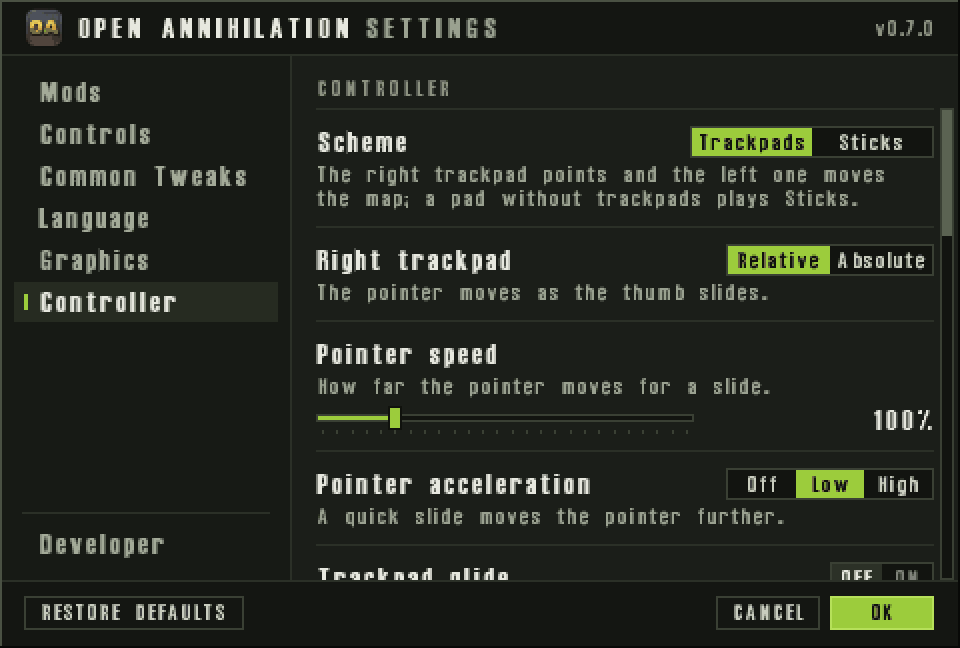
- O jogo começa com Taxa de quadros máxima na taxa da tela, 60 no modelo LCD e 90 no OLED, e Tamanho dos controles em Maior. As duas são configurações comuns, e Restaurar padrões traz de volta os valores do Deck.
- Deixe Tamanho da tela em Área de trabalho: no modo de jogo a janela abre em 1280×800, e o ponteiro do Steam não chega às bordas de uma janela maior.
- Para os controles de toque, deixe a tela sensível ao toque no toque nativo nas configurações de controle, e não na opção que transforma toques em cliques.
- O teclado do Steam abre sozinho quando o jogo pede texto. STEAM e X o abrem manualmente.
- Inicie o jogo pela biblioteca do Steam também no modo de área de trabalho: iniciado pelo Dolphin, ele não recebe nenhuma disposição do Open Annihilation.
Solução de problemas
O jogo não inicia, ou o Dolphin o abre como arquivo
chmod +x open-annihilation uma vez.O Steam não inicia o jogo
open-annihilation na pasta do jogo e se nenhuma ferramenta de compatibilidade está sendo forçada.Os modelos não aparecem
.vdf estão em ~/.steam/steam/controller_base/templates e reinicie o Steam, por exemplo mudando para o modo de área de trabalho e voltando. Se não resolver, use o modelo Controle com câmera/mira precisa do Steam e associe R4, R5, L4 e L5 a F13, F14, F15 e F16.Ele pede o Total Annihilation, embora o jogo esteja instalado
totala1.hpi. Escolha-a no seletor de pastas do jogo, ou indique-a com --game-dir.O ponteiro não chega à borda direita ou à borda de baixo
--resolution das opções de inicialização.Os controles funcionam só como mouse e teclas
Logs e como relatar um problema
Os logs ficam em ~/.local/share/open-annihilation/logs. No Dolphin, Ctrl+H mostra a pasta oculta .local. As linhas que começam com open-annihilation: window: e open-annihilation: gamepad opened: dizem quase tudo o que é preciso. Ao relatar um problema, envie o log mais recente, diga qual Deck você tem (LCD ou OLED) e qual modelo o jogo usa, e conte o que aconteceu.
Atualizar e remover
- Para atualizar, no modo de área de trabalho descompacte o pacote mais novo em
Applications, ao lado do antigo, e aponte o Destino e o Iniciar em do jogo para a nova pasta, ou adicione o novo ao Steam e remova a entrada antiga. Copie também os modelos mais novos como no passo 5 e reinicie o Steam. Suas configurações, jogos salvos e a pasta escolhida são mantidos. - Para remover, clique com o botão direito no jogo no Steam, escolha Gerenciar › Remover jogo não Steam e apague a pasta do jogo e os dois modelos.
Outras plataformas
Algo diferente do descrito? Discord · Issues no GitHub